
Việc kê khai và nộp thuế điện tử ngày càng được nhiều hộ kinh doanh áp dụng nhờ sự tiện lợi và tiết kiệm thời gian. Tuy nhiên, không phải ai cũng nắm rõ quy trình thực hiện. Bài viết dưới đây sẽ hướng dẫn nộp thuế online cho hộ kinh doanh một cách đơn giản, dễ thực hiện theo quy định mới từ năm 2026. Nếu bạn đang muốn nộp thuế nhanh chóng và đúng quy định, hãy theo dõi hướng dẫn chi tiết dưới đây của phần mềm kế toán MISA SME.
1. Các loại thuế hộ kinh doanh cần phải nộp từ ngày 01/01/2026
Từ 01/01/2026, theo quy định mới về quản lý thuế đối với hộ kinh doanh, hộ kinh doanh được miễn lệ phí môn bài. Do đó, nghĩa vụ thuế của hộ kinh doanh chủ yếu bao gồm các loại thuế sau:
- Thuế giá trị gia tăng (GTGT)
- Thuế thu nhập cá nhân (TNCN)
Ngoài ra, với một số ngành nghề đặc thù, doanh nghiệp có thể phải nộp thêm thuế bảo vệ môi trường, thuế tiêu thụ đặc biệt…theo quy định của pháp luật chuyên ngành.

Bảng thuế suất theo doanh thu dành cho hộ kinh doanh có thể tham khảo thêm:
| Mức doanh thu (đồng/năm) | Thuế TNCN & GTGT | Ghi chú |
|---|---|---|
| ≤ 500 triệu | Miễn 2 loại thuế | Không phải nộp |
| >500 triệu – 3 tỷ | 15% | Có thể chọn cách tính |
| 3 tỷ – 50 tỷ | 17% | Tính trên lợi nhuận |
| >50 tỷ | 20% | Tính trên lợi nhuận |
2. Điều kiện để hộ kinh doanh nộp thuế online
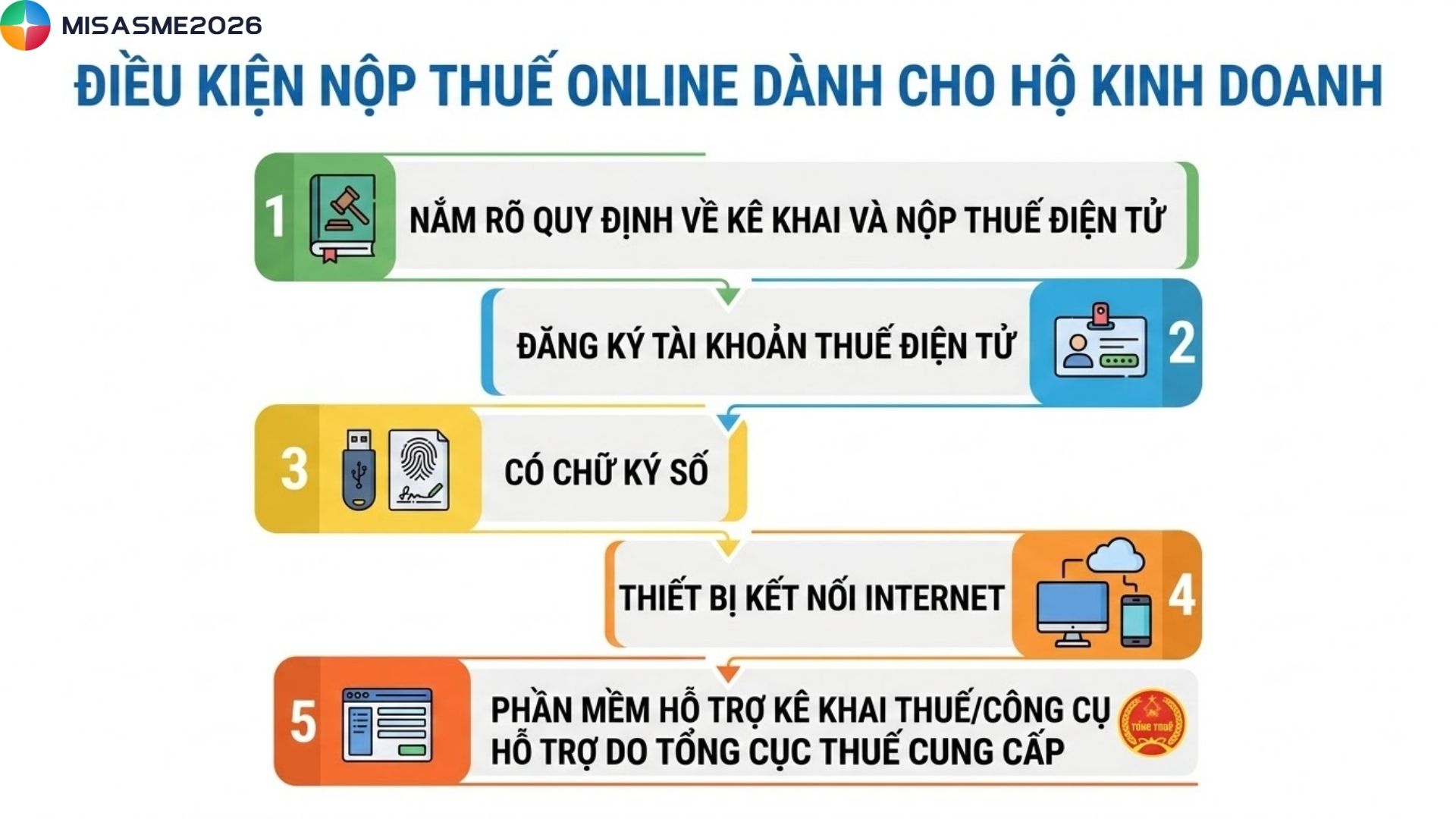
Để thực hiện nộp thuế điện tử, hộ kinh doanh cần chuẩn bị và đáp ứng một số điều kiện cơ bản sau:
- Hiểu rõ quy định về kê khai và nộp thuế điện tử theo hướng dẫn của cơ quan thuế.
- Đăng ký tài khoản thuế điện tử trên cổng thông tin của Tổng cục Thuế tại thuedientu.gdt.gov.vn hoặc trên Cổng dịch vụ công quốc gia (dichvucong.gov.vn).
- Trang bị chữ ký số để thực hiện ký và gửi hồ sơ, chứng từ thuế điện tử (trong trường hợp hệ thống yêu cầu).
- Chuẩn bị máy tính có kết nối Internet ổn định để đảm bảo quá trình kê khai và nộp thuế trực tuyến diễn ra thuận lợi.
- Cài đặt phần mềm hỗ trợ kê khai thuế (HTKK) hoặc các công cụ hỗ trợ do Tổng cục Thuế cung cấp nhằm phục vụ việc kê khai và gửi hồ sơ thuế qua mạng.
3. Hướng dẫn nộp thuế online cho hộ kinh doanh
Dưới đây là hướng dẫn nộp thuế online cho hộ kinh doanh chi tiết từng bước trên cổng thuế điện tử của Tổng cục Thuế. Hộ kinh doanh có thể thực hiện theo các bước sau để nộp thuế nhanh chóng, chính xác và đúng quy định.
3.1 Hướng dẫn đăng ký nộp thuế online
Để thực hiện nộp thuế online, trước hết cá nhân hoặc hộ kinh doanh cần đăng ký sử dụng dịch vụ nộp thuế điện tử với cơ quan thuế. Khi đăng ký, người nộp thuế cần chuẩn bị chữ ký số (nếu có yêu cầu) và tài khoản ngân hàng để phục vụ cho việc thanh toán thuế trực tuyến.
Bước 1: Truy cập cổng thuế điện tử
Người nộp thuế cần truy cập vào website thuedientu.gdt.gov.vn sau đó bấm vào ô “Đăng ký” để bắt đầu đăng ký tài khoản nộp thuế điện tử.
Bước 2: Đăng ký tài khoản nộp thuế
Người nộp thuế nhập mã số thuế và mã kiểm tra do hệ thống cung cấp. sau đó sẽ tích chọn vào ô “Cá nhân“. Sau đó tiếp tục điền thông tin và nhấn “Đăng ký” để tiếp tục.
Bước 3: Kê khai thông tin đăng ký tài khoản
Người nộp thuế điền đầy đủ các thông tin theo yêu cầu của hệ thống như số điện thoại, email và các thông tin liên quan khác, sau đó nhấn “Tiếp tục”.
Lưu ý: Nếu người nộp thuế chưa được Cơ quan thuế cấp mã xác thực thì có thể để trống.
Bước 4: Hoàn thành đăng ký trực tuyến
Sau khi đã điền đầy đủ thông tin, hệ thống sẽ hiển thị Tờ khai đăng ký giao dịch điện tử với cơ quan thuế. Lúc này người nộp thuế cần kiểm tra lại toàn bộ thông tin đã kê khai để đảm bảo tính chính xác sau đó nhấn “Hoàn thành đăng ký”.
Bước 5: Hoàn tất thủ tục đăng ký giao dịch điện tử
- Trường hợp đã nhập mã xác nhận: Hệ thống sẽ gửi mail thông báo đăng ký thành công. Mật khẩu đăng nhập được gửi về số điện thoại đã đăng ký, tài khoản đăng nhập là mã số thuế của người nộp thuê.s
- Trường hợp chưa nhập mã xác nhận: Người nộp thuế cần đến cơ quan thuế quản lý trực tiếp để hoàn thành thủ tục đăng ký. Tại bộ phận Một cửa, người nộp thuế cung cấp mã số thuế cho cán bộ thuế và xác nhận thông tin số điện thoại, email sau đó kiểm tra lại các thông tin trên tờ khai đăng ký, ký xác nhận và nộp lại cho cán bộ để hoàn tất việc kích hoạt tài khoản giao dịch điện tử.
3.2 Hướng dẫn cách nộp thuế online cho hộ kinh doanh
Sau khi hoàn tất thủ tục đăng ký tài khoản trên cổng thuế điện tử, hộ kinh doanh có thể nộp thuế trực tuyến. Các bước thực hiện như sau:
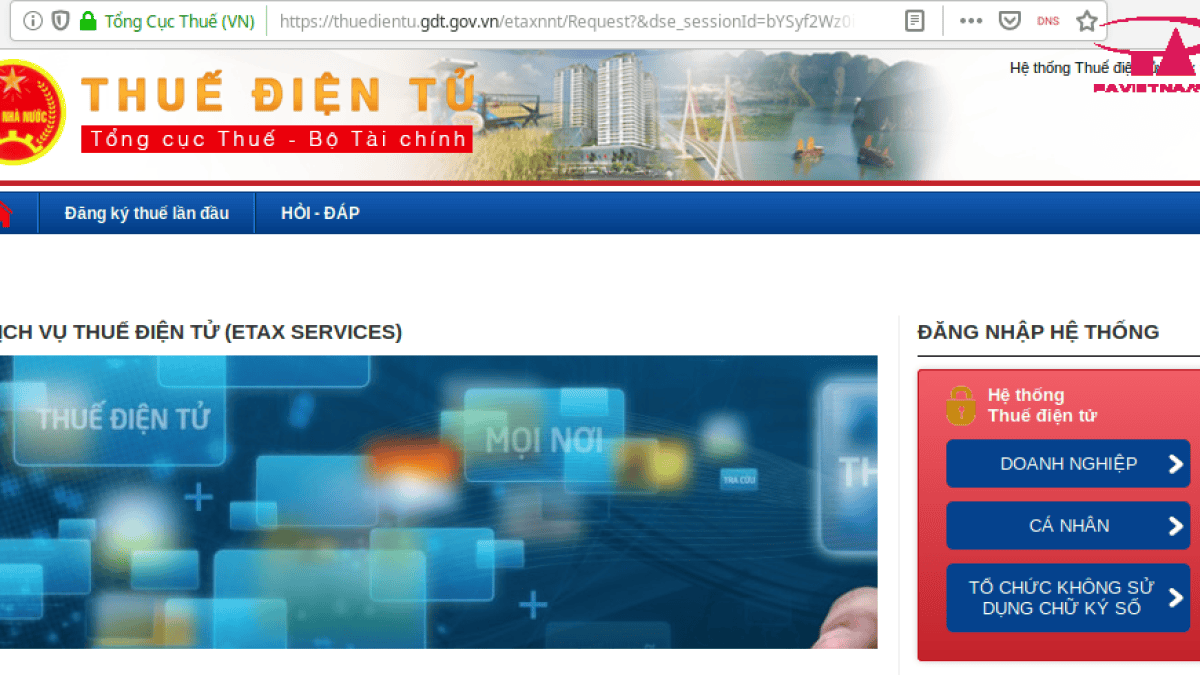
Bước 1: Đăng nhập hệ thống
Người nộp thuế truy cập vào website thuedientu.gdt.gov.vn, đăng nhập vằng mã số thuế và mật khẩu đã được đăng ký trước đó.
Bước 2: Lập giấy nộp tiền
Chọn vào mục “Nộp thuế” -> “Lập giấy nộp tiền” -> Chọn loại tiền (VNĐ hoặc USD), ngân hàng, số tài khoản trích nộp -> Chọn cơ quan quản lý thuế tương ứng.
Bước 3: Khai thông tin kho bạc và loại thuế
Chọn “Kho bạc nhà nước, ngân hàng phục vụ kho bạc” -> “Loại thuế cập nộp, kỳ tính thuế, mục thuế” theo quy định.
Bước 4: Chọn tiểu mục thuế
Chọn vào khoản thuế cần nộp sau đó nhấp Tra cứu và chọn tiểu mục ngân sách phù hợp với loại thuế
Bước 5: Nhập số tiền cần nộp
Người nộp thuế cần điện chính xác số tiền thuế phải nộp theo thông báo của cơ quan thuế sau đó nhấn Hoàn thành để tạo giấy nộp tiền.
Bước 6: Ký và gửi giấy nộp tiền
Người nộp thuế phải kiểm tra lại toàn bộ thông tin trên giấy nộp tiền. Nếu dữ liệu chính xác thì tiến hành chọn Ký và nộp, nhập mã PIN chữ ký số và chờ hệ thống thông báo thành công.
Bước 7: Tra cứ trạng thái nộp thuế
Để tra cứu trạng thái nộp thuế, người nộp thuế chọn vào mục Nộp thuế -> Tra cứu giấy nộp tiền -> Nhập ngày lập giấy nộp tiền -> Tra cứu. Nếu màn hình hiển thị kết quả Nộp thuế thành công nghĩa là giao dịch đã được xử lý và hoàn tất.
4. Tra cứu và in chứng từ nộp thuế online
Sau khi hoàn tất việc nộp thuế điện tử, người nộp thuế có thể tra cứu và tải chứng từ nộp thuế trực tiếp trên hệ thống thuế điện tử của Tổng cục Thuế để kiểm tra hoặc lưu trữ khi cần thiết. Các bước thực hiện như sau:
Bước 1: Truy cập cổng thông tin thuế điện tử
Người nộp thuế truy cập vào địa chỉ: https://canhan.gdt.gov.vn/ICanhan/Request
và đăng nhập bằng mã số thuế.
Bước 2: Đăng nhập hệ thống
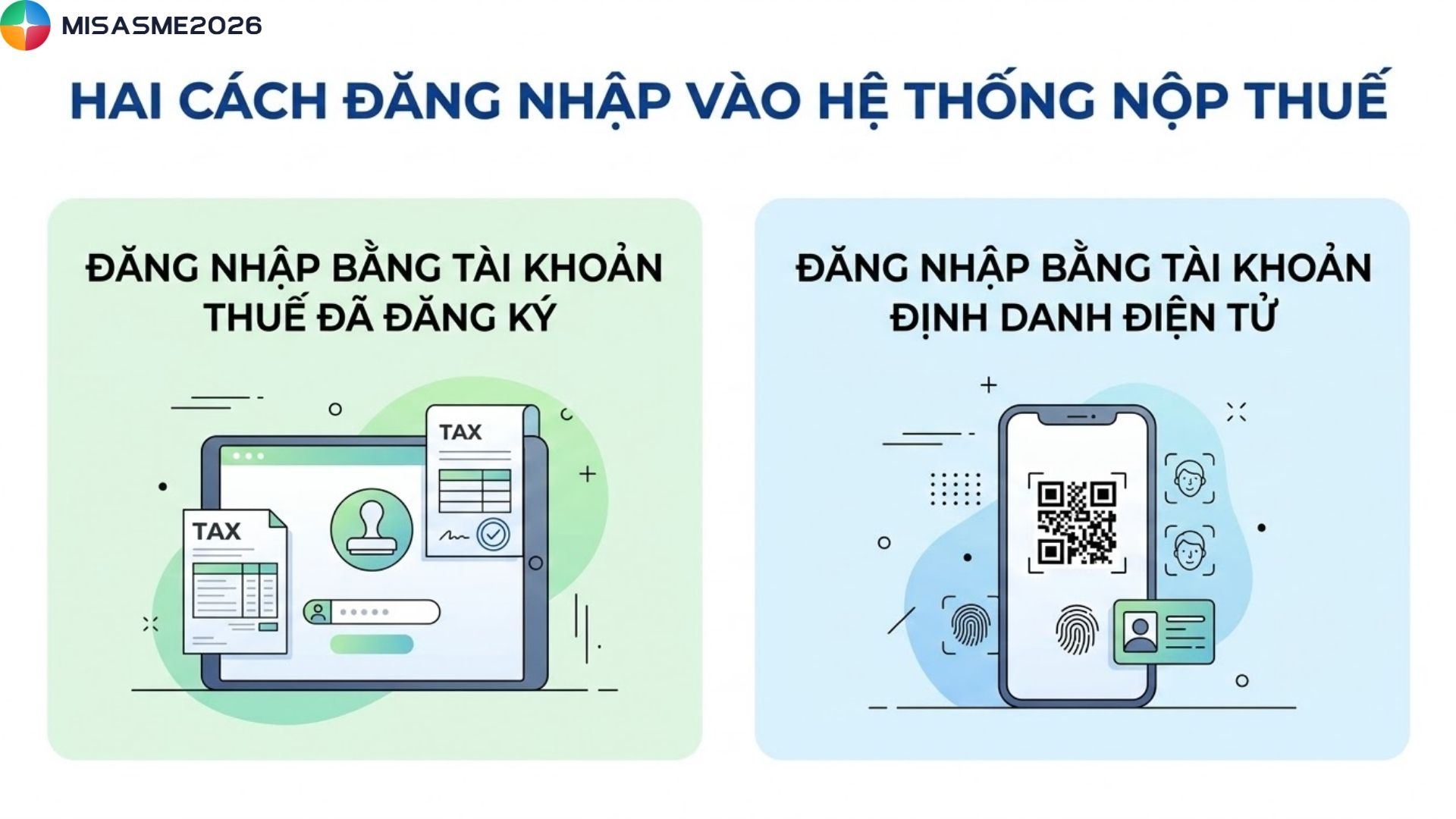
Có thể lựa chọn một trong hai hình thức đăng nhập:
- Cách 1: Đăng nhập bằng tài khoản thuế điện tử đã đăng ký với cơ quan thuế.
- Cách 2: Đăng nhập bằng tài khoản định danh điện tử (VNeID).
Bước 3: Tra cứu chứng từ nộp thuế
Sau khi đăng nhập, chọn mục “Tra cứu chứng từ”, sau đó nhập các thông tin cần thiết như thời gian gửi hồ sơ hoặc mã tham chiếu. Nhấn “Tra cứu” để xem chi tiết chứng từ nộp thuế và có thể tải về hoặc in ra khi cần.
5. Các lưu ý quan trọng
Để quá trình nộp thuế điện tử diễn ra thuận lợi và hạn chế sai sót, hộ kinh doanh cần lưu ý một số điểm sau:
- Kiểm tra kỹ thông tin trước khi nộp: Đảm bảo các dữ liệu kê khai như mã số thuế, doanh thu, số tiền thuế được nhập chính xác để tránh nhầm lẫn hoặc phát sinh xử phạt.
- Gia hạn chữ ký số đúng thời hạn: Chữ ký số thường có thời hạn từ 1 – 3 năm, do đó cần theo dõi và gia hạn trước khi hết hạn để không ảnh hưởng đến việc ký và nộp hồ sơ điện tử.
- Sử dụng tài khoản ngân hàng phù hợp: Nên sử dụng tài khoản ngân hàng đã liên kết hoặc được hệ thống thuế điện tử hỗ trợ để đảm bảo giao dịch nộp thuế được xử lý nhanh chóng.
- Lưu trữ chứng từ nộp thuế: Sau khi nộp thuế thành công, cần lưu lại chứng từ điện tử (file PDF hoặc bản in) để phục vụ việc đối chiếu với cơ quan thuế khi cần thiết.
- Theo dõi các quy định thuế mới: Thường xuyên cập nhật thông báo và chính sách thuế mới từ Tổng cục Thuế để kịp thời nắm bắt những thay đổi liên quan đến nghĩa vụ thuế của hộ kinh doanh.
Nhìn chung, quy trình hướng dẫn nộp thuế online cho hộ kinh doanh khá đơn giản nếu người nộp thuế nắm rõ các bước đăng ký tài khoản, lập giấy nộp tiền và tra cứu chứng từ. Việc nộp thuế trực tuyến không chỉ giúp tiết kiệm thời gian mà còn đảm bảo thực hiện đúng nghĩa vụ thuế theo quy định.









 0904 885 833
 https://sme.misa.vn/