Việc thiết lập công thức tính thuế TNCN Excel giúp kế toán và người lao động tính toán nhanh chóng, chính xác số thuế phải nộp hàng tháng hoặc cả năm. Đặc biệt, từ năm 2026, khi Luật Thuế thu nhập cá nhân 2025 chính thức áp dụng biểu thuế lũy tiến mới với 5 bậc cùng mức giảm trừ gia cảnh điều chỉnh lên 15,5 triệu đồng/tháng, việc cập nhật đúng công thức trong bảng excel tính thuế thu nhập cá nhân càng trở nên quan trọng để tránh kê khai sai lệch.
Bài viết dưới đây phần mềm kế toán MISA SME sẽ tổng hợp các cách lập công thức tính thuế thu nhập cá nhân excel phổ biến nhất, kèm mẫu bảng lương và file Excel tham khảo áp dụng cho năm 2026.
🎁 Tải miễn phí bộ file excel bảng lương tính thuế TNCN, BHXH mới nhất
1. Căn cứ tính thuế TNCN áp dụng cho năm 2026
1.1. Công thức tính thuế TNCN tổng quát
Theo Điều 8 Luật Thuế thu nhập cá nhân 2025 (thông qua ngày 10/12/2025 tại Kỳ họp thứ 10 Quốc hội khóa XV), thuế TNCN từ tiền lương, tiền công được xác định:
Thuế TNCN phải nộp = Thu nhập tính thuế × Thuế suất lũy tiến từng phần
Trong đó:
- Thu nhập tính thuế = Thu nhập chịu thuế − Các khoản giảm trừ
- Các khoản giảm trừ bao gồm: giảm trừ gia cảnh, bảo hiểm bắt buộc, bảo hiểm hưu trí tự nguyện, đóng góp từ thiện – nhân đạo – khuyến học
1.2. Biểu thuế lũy tiến từng phần mới (5 bậc) áp dụng từ 2026
Theo Điều 9 Luật Thuế TNCN 2025, biểu thuế lũy tiến từng phần được rút gọn từ 7 bậc xuống còn 5 bậc như sau:
| Bậc | Thu nhập tính thuế/tháng (triệu đồng) | Thu nhập tính thuế/năm (triệu đồng) | Thuế suất |
|---|---|---|---|
| 1 | Đến 10 | Đến 120 | 5% |
| 2 | Trên 10 đến 30 | Trên 120 đến 360 | 10% |
| 3 | Trên 30 đến 60 | Trên 360 đến 720 | 20% |
| 4 | Trên 60 đến 100 | Trên 720 đến 1.200 | 30% |
| 5 | Trên 100 | Trên 1.200 | 35% |
1.3. Mức giảm trừ gia cảnh mới từ 01/01/2026
Theo Nghị quyết 110/2025/UBTVQH15, từ năm 2026:
- Giảm trừ bản thân người nộp thuế: 15,5 triệu đồng/tháng (186 triệu đồng/năm)
- Giảm trừ mỗi người phụ thuộc: 6,2 triệu đồng/tháng
1.4. Bảng tổng hợp số khấu trừ nhanh theo công thức rút gọn
Để tính nhanh thuế TNCN trong Excel, sử dụng công thức rút gọn: Thuế TNCN = Thu nhập tính thuế × Thuế suất − Số trừ nhanh
| Bậc | TNTT/tháng | Thuế suất | Công thức rút gọn theo tháng |
|---|---|---|---|
| 1 | Đến 10 triệu | 5% | TNTT × 5% |
| 2 | Trên 10 – 30 triệu | 10% | TNTT × 10% − 500.000 |
| 3 | Trên 30 – 60 triệu | 20% | TNTT × 20% − 3.500.000 |
| 4 | Trên 60 – 100 triệu | 30% | TNTT × 30% − 9.500.000 |
| 5 | Trên 100 triệu | 35% | TNTT × 35% − 14.500.000 |
2. Bốn công thức tính thuế TNCN Excel phổ biến nhất
2.1. Cách 1: Dùng hàm IF lồng nhau (phổ biến nhất)
Đây là cách đơn giản và được sử dụng nhiều nhất trong bảng tính thuế thu nhập cá nhân excel.
Giả sử ô C5 chứa thu nhập tính thuế theo tháng, công thức hàm IF như sau:
| =IF(C5<=10000000,C5*5%, IF(C5<=30000000,C5*10%-500000, IF(C5<=60000000,C5*20%-3500000, IF(C5<=100000000,C5*30%-9500000, C5*35%-14500000)))) |
Ưu điểm:
- Đơn giản, dễ hiểu, không cần bảng phụ
- Phù hợp với file Excel cá nhân, dùng cho ít nhân viên
Nhược điểm:
- Khó chỉnh sửa khi chính sách thay đổi
- Công thức dài, dễ gây nhầm lẫn khi sao chép
Dù dùng IF, VLOOKUP hay XLOOKUP, Excel vẫn đòi hỏi phải tự cập nhật công thức mỗi khi chính sách thay đổi. Doanh nghiệp có thể chuyển sang AMIS Kế toán để tự động hóa tính thuế, giảm rủi ro sai sót và tiết kiệm thời gian xử lý. Đặc biệt, khi đăng ký AMIS Kế toán, doanh nghiệp còn được tặng miễn phí bộ AMIS Lite gồm 8 ứng dụng liên thông trị giá 18.900.000đ, giúp kết nối dữ liệu kế toán, nhân sự, tiền lương và quy trình phê duyệt trên một nền tảng thống nhất.


2.2. Cách 2: Dùng hàm SUMPRODUCT (tính lũy tiến chính xác)
Hàm SUMPRODUCT phức tạp hơn nhưng cho phép tính lũy tiến theo nhiều bậc cùng lúc, cộng dồn thuế theo từng bậc chính xác:
| =SUMPRODUCT((C5>{0;10000000;30000000;60000000;100000000})* (C5-{0;10000000;30000000;60000000;100000000})* {0.05;0.05;0.10;0.10;0.05}) |
Trong đó:
- {0; 10tr; 30tr; 60tr; 100tr}: Các ngưỡng bậc thuế
- {0.05; 0.05; 0.10; 0.10; 0.05}: Phần chênh lệch thuế suất giữa các bậc
- Công thức tự động cộng dồn thuế tại từng bậc
Lưu ý: Tùy theo thiết lập vùng, có thể phải thay dấu phẩy “,” thành dấu chấm phẩy “;” trong mảng.
2.3. Cách 3: Dùng hàm VLOOKUP (dễ bảo trì, mở rộng)
Tạo một bảng phụ chứa bậc thuế, sau đó dùng VLOOKUP để tra cứu.
Giả sử bảng bậc thuế đặt tại F5:H9:
| Mức TNTT (Từ) | Thuế suất | Số trừ nhanh |
|---|---|---|
| 0 | 5% | 0 |
| 10.000.000 | 10% | 500.000 |
| 30.000.000 | 20% | 3.500.000 |
| 60.000.000 | 30% | 9.500.000 |
| 100.000.000 | 35% | 14.500.000 |
Công thức tính thuế tại ô kết quả:
| =C5*VLOOKUP(C5,F5:H9,2,1)-VLOOKUP(C5,F5:H9,3,1) |
- Ưu điểm:
- Dễ chỉnh sửa khi chính sách thay đổi (chỉ cần sửa bảng phụ)
- Phù hợp với file dùng chung cho nhiều nhân viên
- Chuyên nghiệp, dễ kiểm soát
2.4. Cách 4: Dùng hàm XLOOKUP (dành cho Office 365)
Nếu dùng Excel Office 365 hoặc Excel 2021 trở lên, có thể thay thế VLOOKUP bằng XLOOKUP cho công thức gọn hơn:
| =MAX(0, C5*XLOOKUP(C5,F5:F9,G5:G9,,-1)-XLOOKUP(C5,F5:F9,H5:H9,,-1)) |
3. Hướng dẫn lập bảng lương tính thuế TNCN Excel 2026
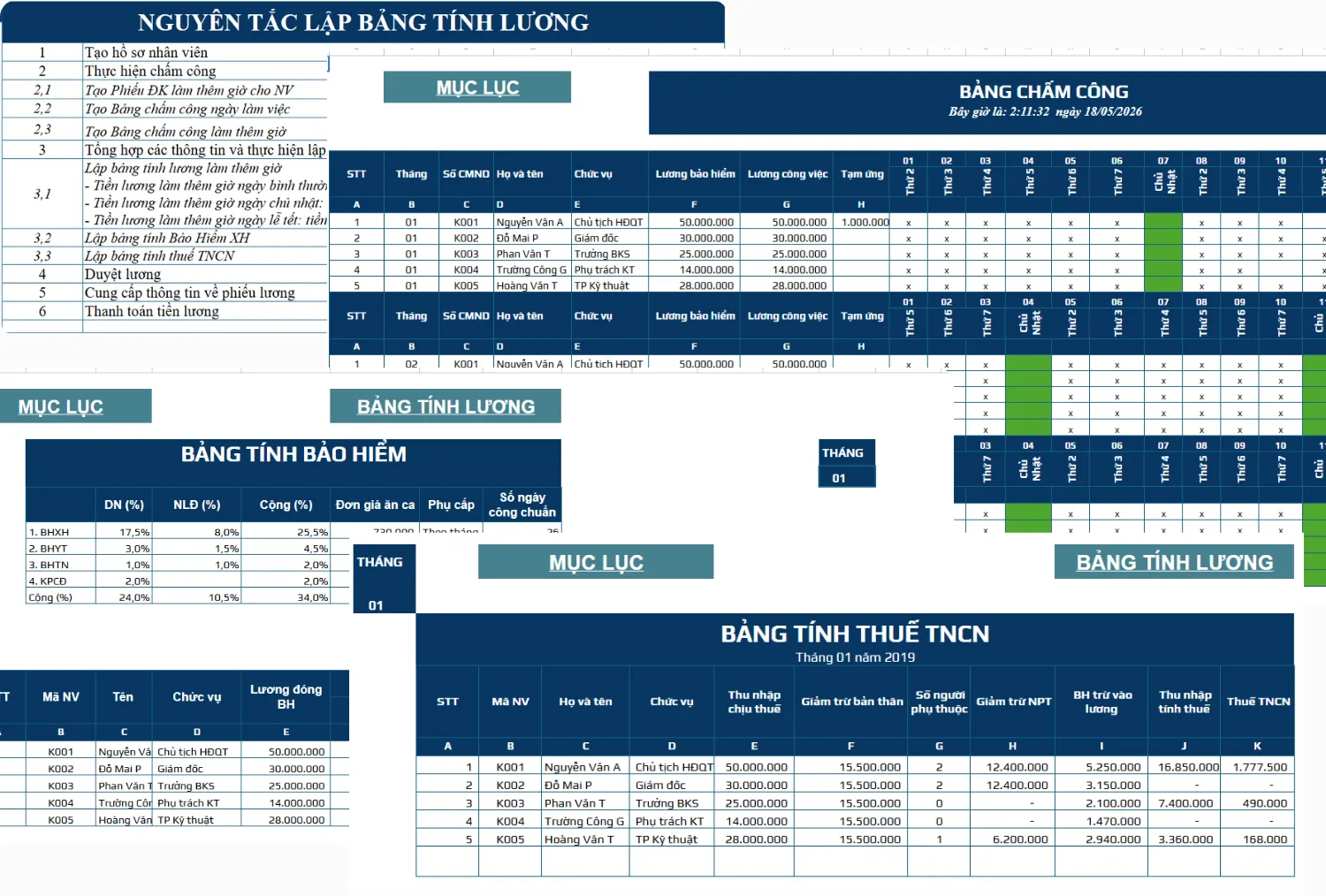
3.1. Cấu trúc bảng lương chuẩn
Một bảng excel tính thuế thu nhập cá nhân đầy đủ nên gồm các cột sau:
- Họ và tên nhân viên
- Lương cơ bản / Tổng thu nhập (Gross)
- Phụ cấp chịu thuế (ăn ca vượt mức, trang phục vượt mức…)
- Phụ cấp không chịu thuế (phụ cấp độc hại, khu vực, làm thêm giờ…)
- Bảo hiểm bắt buộc (BHXH 8% + BHYT 1,5% + BHTN 1% = 10,5%)
- Giảm trừ bản thân (15.500.000 đồng)
- Số người phụ thuộc
- Giảm trừ người phụ thuộc (= Số NPT × 6.200.000)
- Các khoản giảm trừ khác (từ thiện, khuyến học…)
- Thu nhập chịu thuế
- Thu nhập tính thuế
- Thuế TNCN phải nộp
- Thực lĩnh (NET)
3.2. Các công thức quan trọng cần thiết lập
Công thức 1 – Bảo hiểm bắt buộc:
| =Lương_đóng_BH * 10.5% |
Công thức 2 – Thu nhập chịu thuế:
| =Gross – Phụ_cấp_không_chịu_thuế – BH_bắt_buộc |
Công thức 3 – Thu nhập tính thuế:
| =MAX(0, Thu_nhập_chịu_thuế – 15500000 – Số_NPT*6200000 – Giảm_trừ_khác) |
Công thức 5 – Thực lĩnh:
| =Gross – BH_bắt_buộc – Thuế_TNCN |
3.3. Ví dụ minh họa
Chị A – nhân viên văn phòng tại một công ty tại Hà Nội trong kỳ tính thuế tháng 01/2026. Thông tin chi tiết về lương của chị A như sau:
| Chỉ tiêu | Giá trị |
|---|---|
| Tổng lương Gross (bao gồm lương cơ bản + phụ cấp chịu thuế) | 40.000.000 đồng |
| Mức lương làm căn cứ đóng bảo hiểm | 25.000.000 đồng |
| Số người phụ thuộc đã đăng ký | 2 con nhỏ |
| Các khoản giảm trừ khác (từ thiện, khuyến học…) | 0 đồng |
Các bước tính toán chi tiết:
Bước 1 – Tính khoản bảo hiểm bắt buộc phải trích từ lương của chị A:
Theo quy định hiện hành, người lao động phải đóng 3 loại bảo hiểm với tổng tỷ lệ 10,5% (BHXH 8% + BHYT 1,5% + BHTN 1%) trên mức lương đóng bảo hiểm:
Áp dụng mức giảm trừ mới từ 01/01/2026 theo Nghị quyết 110/2025/UBTVQH15:
- Giảm trừ cho bản thân chị A: 15.500.000 đồng
- Giảm trừ cho 2 người phụ thuộc: 2 × 6.200.000 = 12.400.000 đồng
Tổng giảm trừ gia cảnh = 15.500.000 + 12.400.000 = 27.900.000 đồng
4. Mẫu bảng lương tính thuế TNCN trong Excel
Dưới đây là mẫu bảng lương tính thuế TNCN trong Excel mới nhất
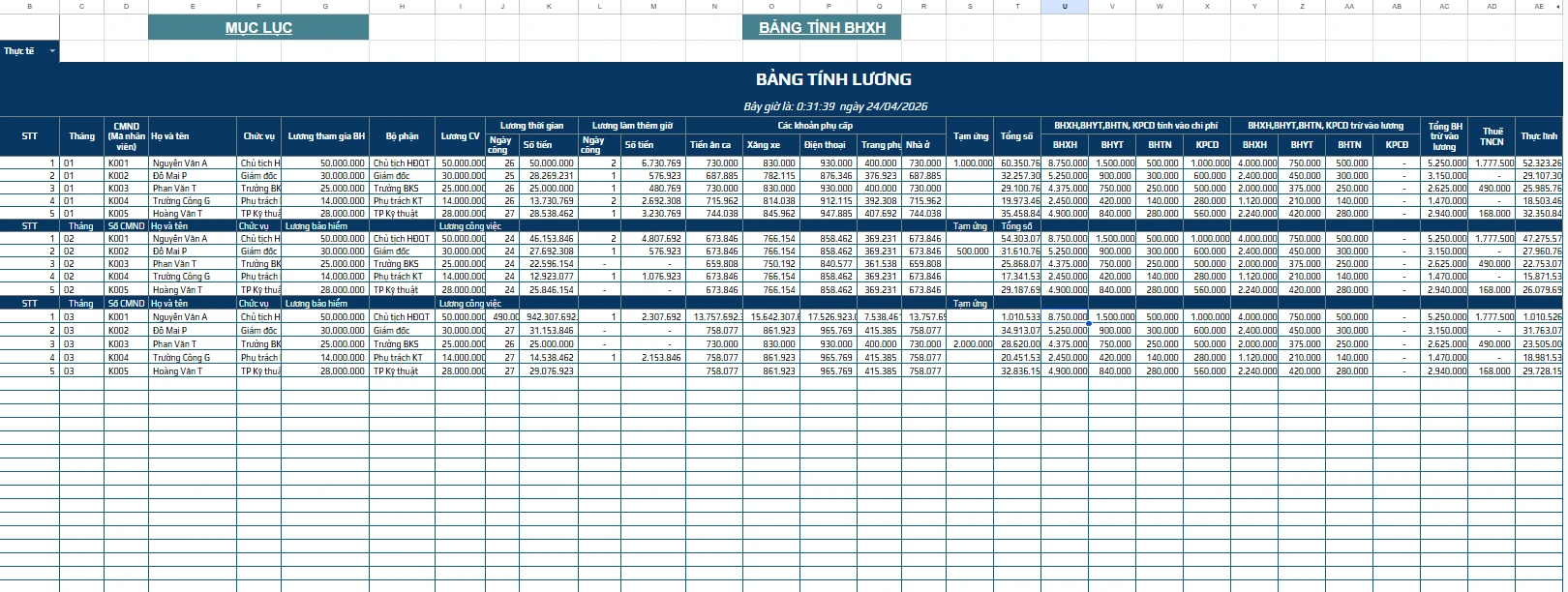
Tải xuống Mẫu bảng lương tính thuế TNCN tại đây
5. Những lưu ý quan trọng khi dùng bảng Excel tính thuế TNCN
Khi sử dụng bảng excel tính thuế thu nhập cá nhân để tính lương và kê khai thuế TNCN hàng tháng, kế toán cần đặc biệt chú ý đến một số yếu tố sau để đảm bảo file luôn cho kết quả chính xác, tuân thủ đúng quy định pháp luật hiện hành và hạn chế tối đa rủi ro sai sót khi quyết toán cuối năm:
- Cập nhật đúng mức giảm trừ gia cảnh mới: Từ 01/01/2026, mức giảm trừ đã thay đổi sang 15,5 triệu đồng/tháng cho bản thân và 6,2 triệu đồng/tháng cho mỗi người phụ thuộc. Nếu vẫn giữ mức cũ (11 triệu và 4,4 triệu), file Excel sẽ tính sai, gây nộp thừa thuế cho người lao động.
- Áp dụng đúng biểu thuế 5 bậc (không còn 7 bậc): Luật Thuế TNCN 2025 đã gộp các bậc thuế từ 7 xuống 5. Các file Excel cũ theo biểu 7 bậc (mốc 5 – 10 – 18 – 32 – 52 – 80 triệu) cần được cập nhật sang biểu mới (mốc 10 – 30 – 60 – 100 triệu) để đảm bảo tính đúng.
- Chỉ tính giảm trừ người phụ thuộc khi đã đăng ký hợp lệ: Một người phụ thuộc chỉ được đăng ký giảm trừ cho một người nộp thuế trong cùng kỳ. Người nộp thuế phải đã đăng ký với cơ quan thuế và có mã số thuế người phụ thuộc mới được tính giảm trừ.
- Ghi đúng tỷ lệ bảo hiểm bắt buộc: Phần trích từ phía người lao động là BHXH 8% + BHYT 1,5% + BHTN 1% = 10,5% trên tiền lương làm căn cứ đóng BH (không phải trên toàn bộ thu nhập Gross).
- Phân biệt rõ khoản chịu thuế và miễn thuế: Các khoản không tính vào thu nhập chịu thuế gồm phụ cấp độc hại – nguy hiểm – khu vực, phần tiền làm thêm giờ trả cao hơn giờ thường, lương hưu do BHXH chi trả, trợ cấp thôi việc – mất việc – tai nạn lao động, tiền ăn ca dưới mức quy định, phụ cấp điện thoại – trang phục theo định mức. Ngược lại, các khoản tính vào thu nhập chịu thuế gồm lương, thưởng, phụ cấp chịu thuế, tiền nhà do doanh nghiệp trả vượt 15% tổng thu nhập, phúc lợi chịu thuế và khoán chi vượt mức miễn.
- Kiểm tra công thức định kỳ và bảo mật dữ liệu: Rà soát công thức mỗi khi có văn bản thuế mới, tạo file riêng cho từng tháng để tổng hợp cả năm phục vụ quyết toán, đặt mật khẩu bảo vệ file (File > Info > Protect Workbook) và backup định kỳ trên cloud để tránh mất dữ liệu.
- Lưu ý về rủi ro khi dùng Excel cho doanh nghiệp lớn: Khi số lượng nhân viên nhiều (>50 người), file Excel dễ gặp các rủi ro như sai công thức hàng loạt khi kéo công thức không đúng, khó đồng bộ khi nhiều người cùng nhập liệu, không tự động cập nhật khi chính sách thuế thay đổi, và khó kết xuất tờ khai quyết toán theo đúng mẫu của Tổng cục Thuế.
Kết luận
Nắm vững công thức tính thuế TNCN Excel theo biểu thuế 5 bậc mới và mức giảm trừ gia cảnh áp dụng từ 2026 giúp kế toán doanh nghiệp và người lao động chủ động tính đúng số thuế phải nộp, tránh sai sót khi kê khai. Tuy nhiên, với khối lượng dữ liệu lớn và các tình huống phức tạp như thu nhập từ nhiều nguồn, làm không đủ tháng, thử việc hay quyết toán cuối năm, việc phụ thuộc hoàn toàn vào Excel sẽ tiềm ẩn rủi ro sai sót và tốn nhiều thời gian xử lý.
Giải pháp tối ưu hơn là sử dụng phần mềm kế toán MISA SME – công cụ hỗ trợ kế toán xử lý toàn bộ nghiệp vụ thuế TNCN một cách tự động, chính xác và nhanh chóng với các tính năng nổi bật:
- Tự động cập nhật chính sách thuế mới: Áp dụng ngay biểu thuế 5 bậc và mức giảm trừ gia cảnh 15,5 triệu/tháng từ 01/01/2026
- Tính thuế TNCN tự động theo biểu lũy tiến: Không cần viết công thức, không lo sai sót khi kéo công thức Excel
- Quản lý lương – bảo hiểm – thuế tập trung: Dữ liệu lương, BHXH, thuế TNCN được liên kết chặt chẽ, hạn chế nhập tayg
- Lưu trữ dữ liệu dài hạn: Truy xuất nhanh dữ liệu thuế nhiều năm phục vụ kiểm tra, thanh tra
- Bảo mật cao: Phân quyền chi tiết, sao lưu tự động, đảm bảo an toàn thông tin
Đăng ký dùng thử miễn phí phần mềm ngay tại đây
Lưu ý: Nội dung bài viết được biên soạn dựa trên quy định pháp luật hiện hành tại thời điểm đăng tải, nhằm mục đích cung cấp thông tin tham khảo, không thay thế hoàn toàn tư vấn pháp lý, thuế hoặc kế toán chuyên biệt cho từng trường hợp cụ thể. Do quy định pháp luật có thể thay đổi hoặc áp dụng khác nhau tùy tình huống thực tế, MISA khuyến nghị người đọc đối chiếu văn bản pháp luật gốc (MISA có đính kèm căn cứ pháp lý gốc ở trên bài viết) hoặc liên hệ cơ quan thuế/chuyên gia tư vấn trước khi áp dụng. MISA không chịu trách nhiệm đối với thiệt hại phát sinh từ việc áp dụng thông tin trong bài viết mà không có sự xác minh phù hợp.








 0904 885 833
 https://sme.misa.vn/