Khi cần kiểm tra chứng từ mua hàng hoặc phục vụ công tác kế toán, kế toán có thể tra cứu và tải hóa đơn đầu vào trực tiếp trên trang Thuế điện tử. Vậy cách lấy hóa đơn đầu vào trên trang Thuế điện tử thực hiện như thế nào? Bài viết dưới đây của phần mềm kế toán MISA hướng dẫn chi tiết từng bước tra cứu, xuất danh sách và tải file hóa đơn về máy tính.
1. Hướng dẫn cách lấy hóa đơn đầu vào trên trang Thuế điện tử
Để tra cứu hóa đơn đầu vào trên trang thuế điện tử, kế toán thực hiện theo các bước sau:
Bước 1: Truy cập trang hóa đơn điện tử của cơ quan thuế
Truy cập website: https://hoadondientu.gdt.gov.vn/
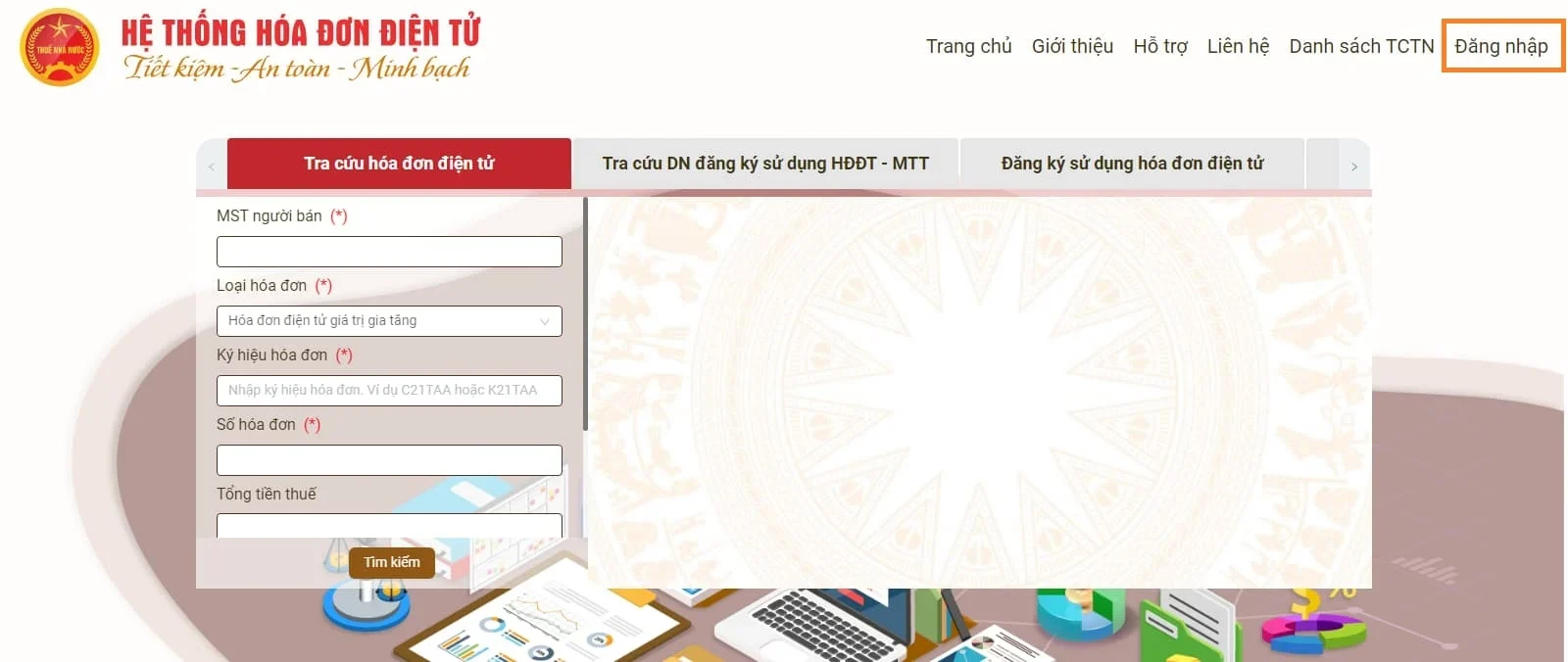
Bước 2: Đăng nhập hệ thống
Đăng nhập bằng mã số thuế doanh nghiệp và mật khẩu đã đăng ký.
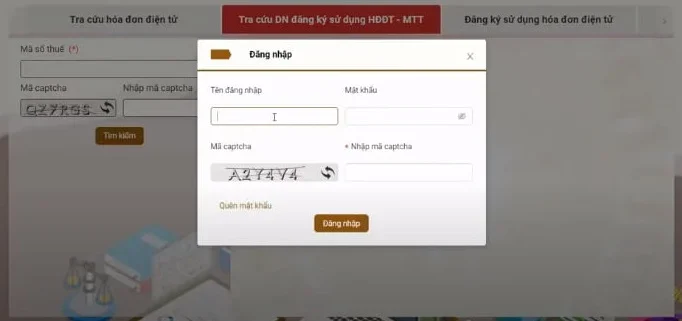
Bước 3: Chọn chức năng tra cứu hóa đơn
Tại giao diện hệ thống, nhấn chọn mục “Tra cứu”, sau đó chọn “Tra cứu hóa đơn”.
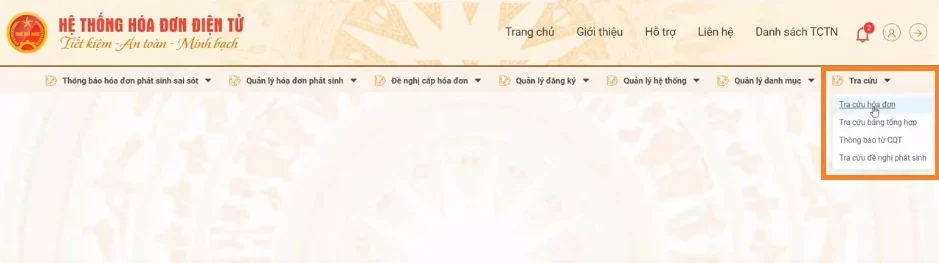
Bước 4: Chọn tra cứu hóa đơn điện tử mua vào
Chọn mục “Tra cứu hóa đơn điện tử mua vào” để tìm kiếm hóa đơn đầu vào của doanh nghiệp.
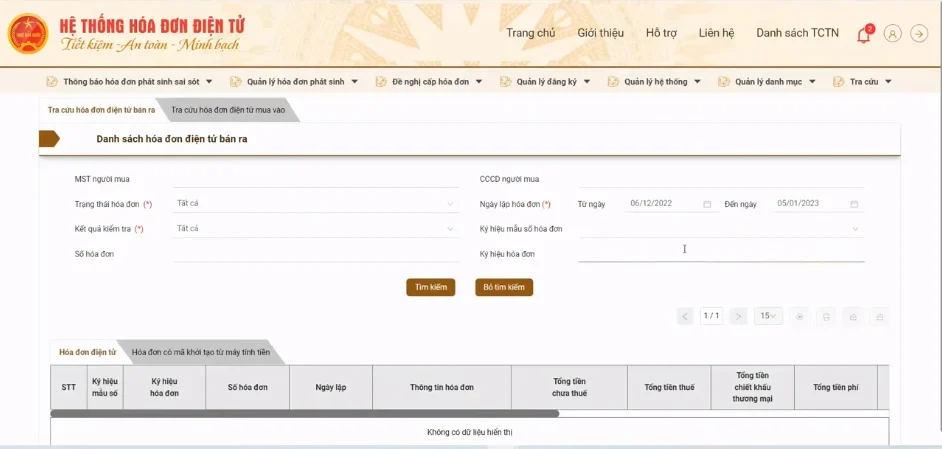
Bước 5: Nhập thông tin tra cứu
Nhập mã số thuế của người bán:
- Nếu chỉ muốn tra cứu hóa đơn đầu vào của 1 nhà cung cấp thì nhập MST của công ty bên bán đó vào đây
- Nếu muốn tra cứu tất cả hóa đơn đầu vào đã mua của tất cả người bán thì bỏ ua dòng này
Đặc biệt, phải xóa MST của bên mua tại dòng này khi bấm “Tìm kiếm” sẽ không ra kết quả.
Bước 6: Lựa chọn trạng thái hóa đơn
Tại mục kết quả kiểm tra hoặc trạng thái hóa đơn, chọn trạng thái phù hợp. Nếu muốn tra cứu tất cả các trạng thái, có thể chọn “Tất cả” theo tùy chọn hệ thống cung cấp.
Bước 7: Chọn khoảng thời gian tra cứu
Tại trường “Ngày lập hóa đơn”, nhập khoảng thời gian cần tìm kiếm. Theo hướng dẫn tham khảo, hệ thống giới hạn khoảng thời gian tra cứu tối đa 31 ngày cho mỗi lần tìm kiếm.
Ngoài ra, bạn có thể nhập thêm thông tin tại trường “Ký hiệu mẫu số hóa đơn” và “Ký hiệu hóa đơn” nếu cần thu hẹp phạm vi tìm kiếm.
Bước 8: Tìm kiếm hóa đơn đầu vào
Nhấn nút “Tìm kiếm” để hệ thống trả về danh sách hóa đơn theo điều kiện đã thiết lập.
Tại phần kết quả, hệ thống có thể hiển thị các tab “Hóa đơn điện tử” và “Hóa đơn có mã khởi tạo từ máy tính tiền”. Chọn tab tương ứng để xem danh sách hóa đơn cần tra cứu.
Bạn có thể chuyển giữa các trang kết quả và thay đổi số lượng hóa đơn hiển thị trên mỗi trang theo tùy chọn của hệ thống.
Bước 9: Xem, xuất danh sách và tải hóa đơn đầu vào
Sau khi tìm thấy hóa đơn cần lấy, bạn có thể thực hiện các thao tác sau:
Xem hóa đơn: Chọn dòng hóa đơn cần kiểm tra, sau đó nhấn “Xem hóa đơn” để xem chi tiết nội dung.
In hóa đơn: Chọn hóa đơn cần in rồi nhấn “In hóa đơn”.
- Xuất danh sách hóa đơn: Nếu hệ thống có chức năng “Xuất hóa đơn”, nhấn chọn để kết xuất danh sách hóa đơn ra file Excel.
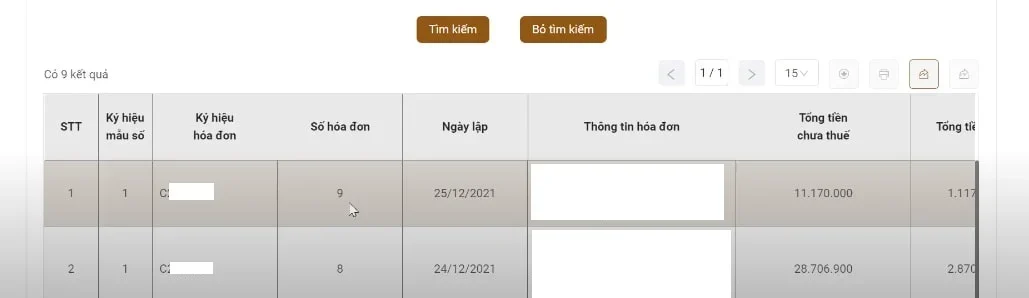
- Tải hóa đơn XML: Chọn dòng hóa đơn cần lấy, sau đó nhấn “Xuất XML” để tải dữ liệu hóa đơn về máy tính.

2. Giải đáp các câu hỏi thường gặp
Câu hỏi: Có thể tải toàn bộ hóa đơn đầu vào cùng 1 lúc không?
Trả lời: Có. Kế toán có thể tra cứu hóa đơn mua vào theo khoảng thời gian cần tìm và sử dụng chức năng xuất dữ liệu nếu hệ thống hỗ trợ. Trường hợp cần tải file XML của từng hóa đơn, kế toán thực hiện theo chức năng tải hoặc xuất XML tương ứng.
Câu hỏi: Có thể lấy hóa đơn đầu vào của các kỳ trước không?
Trả lời: Có. Kế toán có thể chọn khoảng thời gian tại mục ngày lập hóa đơn để tra cứu hoa đơn đầu vào của các kỳ trước. Người thực hiện cần nhập đúng thời gian và điều kiện tìm kiếm để hệ thống trả về kết quả phù hợp.
Câu hỏi: Không có tài khoản thuế điện tử có lấy được hóa đơn đầu vào không?
Trả lời: Việc tra cứu hóa đơn cụ thể có thể thực hiện qua chức năng tra cứu công khai nếu đáp ứng các điều kiện thông tin mà hệ thống yêu cầu. Tuy nhiên, để tra cứu danh sách hóa đơn mua vào của doanh nghiệp, kế toán cần đăng nhập hệ thống bằng tài khoản phù hợp.
Kết luận
Việc tra cứu và tải hóa đơn đầu vào trên Trang thuế điện tử giúp kế toán thu thập thông tin hóa đơn phục vụ kiểm tra, đối chiếu chứng từ. Tuy nhiên, khi số lượng hóa đơn phát sinh ngày càng nhiều, việc tải dữ liệu và nhập thủ công có thể khiến kế toán mất nhiều thời gian, đồng thời tăng nguy cơ sai sót trong quá trình hạch toán.
Để tối ưu quy trình xử lý hóa đơn, phần mềm kế toán MISA được các doanh nghiệp sử dụng để hỗ trợ kết nối dữ liệu hóa đơn điện tử với nghiệp vụ kế toán, giúp giảm thao tác nhập liệu thủ ôcng, đồng bộ thông tin và nâng cao hiệu quả chứng từ.
Bên cạnh đó, phần mềm còn có nhiều tính năng nổi bật có thể kể đến như:
- Tự động lấy và đồng bộ dữ liệu hóa đơn điện tử: Hỗ trơ tiếp nhận thông tin hóa đơn đầu vào, giảm thời gian nhập liệu thủ công
- Tự động hạch toán: Hỗ trợ nhận diện thông tin hóa đơn, tự động hạch toán giúp kế toán giảm thao tác xử lý chứng từ
- Trợ lý AI MISA AVA: Hỗ trợ tra cứu thông tin, giải đáp nghiệp vụ và nâng cao hiệu quả xử lý công việc kế toán
- Kết nối dữ liệu kế toán: Hỗ trợ liên kết hóa đơn với các nghiệp vụ liên quan, thuận tiện cho việc kiểm tra, đối chiếu và tổng hợp số liệu
Với phần mềm kế toán MISA, doanh nghiệp có thể tối ưu quy trình quản lý hóa đơn đầu vào, giảm khối lượng công việc thủ công và hỗ trợ kế toán xử lý chứng từ nhanh chóng, chính xác hơn.
Đăng ký trải nghiệm phần mềm kế toán MISA để khám phá giải pháp quản lý hóa đơn và tự động hóa nghiệp vụ kế toán cho doanh nghiệp.
Lưu ý: Nội dung bài viết được biên soạn dựa trên quy định pháp luật hiện hành tại thời điểm đăng tải, nhằm mục đích cung cấp thông tin tham khảo, không thay thế hoàn toàn tư vấn pháp lý, thuế hoặc kế toán chuyên biệt cho từng trường hợp cụ thể. Do quy định pháp luật có thể thay đổi hoặc áp dụng khác nhau tùy tình huống thực tế, MISA khuyến nghị người đọc đối chiếu văn bản pháp luật gốc (MISA có đính kèm căn cứ pháp lý gốc ở trên bài viết) hoặc liên hệ cơ quan thuế/chuyên gia tư vấn trước khi áp dụng. MISA không chịu trách nhiệm đối với thiệt hại phát sinh từ việc áp dụng thông tin trong bài viết mà không có sự xác minh phù hợp.




 0904 885 833
 https://sme.misa.vn/