
Tạm nộp thuế TNDN là nội dung kế toán doanh nghiệp cần nắm rõ để xác định đúng số thuế phải nộp và thực hiện nghĩa vụ thuế đúng hạn. Từ 01/07/2026, quy định về thời hạn tạm nộp thuế TNDN theo quý có thay đổi. Bên cạnh đó, doanh nghiệp cần lưu ý cách tính thuế TNDN tạm nộp, mức tạm nộp 80%, cách hạch toán và quy trình nộp tiền thuế qua hệ thống điện tử. Bài viết dưới đây của phần mềm kế toán MISA hướng dẫn chi tiết thời hạn, cách tính, hạch toán và cách nộp thuế TNDN tạm nộp theo quý mới nhất năm 2026.
1. Thời hạn tạm nộp thuế thu nhập doanh nghiệp
Từ 01/07/2026, thời hạn tạm nộp thuế thu nhập doanh nghiệp (TNDN) theo quý đã có thay đổi. Theo khoản 2 Điều 24 Nghị định 252/2026/NĐ-CP, doanh nghiệp phải tạm nộp thuế TNDN chậm nhất vào ngày cuối cùng của tháng đầu tiên của quý tiếp theo quý phát sinh nghĩa vụ thuế.
| Kỳ tạm nộp | Thời hạn thông thường |
| Quý I/2026 | 30/04/2026 |
| Quý II/2026 | 31/07/2026 |
| Quý III/2026 | 31/10/2026 |
| Quý IV/2026 | 31/01/2027 |
2. Cách tính thuế thu nhập doanh nghiệp tạm nộp
Doanh nghiệp tự xác định số thuế TNDN tạm nộp theo kết quả sản xuất, kinh doanh trong quý và các quy định về thuế. Trường hợp có báo cáo tài chính quý, doanh nghiệp có thể căn cứ vào số liệu trên báo cáo để xác định số thuế tạm nộp.
Công thức tính thuế TNDN tạm nộp như sau:
| Thu nhập tính thuế = Thu nhập chịu thuế – Thu nhập được miễn thuế – Các khoản lỗ được kết chuyển theo quy định |
Từ năm 2026, doanh nghiệp áp dụng thuế suất TNDN theo quy định của Luật Thuế TNDN 2025 và Nghị định 320/2025/NĐ-CP:
| Tổng doanh thu năm trước liền kề | Thuế suất |
| Không quá 3 tỷ đồng | 15% |
| Trên 3 tỷ đến không quá 50 tỷ đồng | 17% |
| Trên 50 tỷ đồng | 20% |
Ví dụ:
Trong quý, doanh nghiêp có thu nhập chịu thuế là 500 triệu đồng, thu nhập được miễn thuế là 20 triệu đồng, không có khoản lỗ được kết chuyển và áp dụng mức thuế suất 20%. Khi đó:
Thu nhập tính thuế là: 500 – 20 = 480 triệu đồng
Thuế TNDN tạm nộp: 480 x 20% = 96 triệu đồng.
Như vậy, doanh nghiệp thực hiện tạm nộp 96 triệu đồng cho quý đó.
Lưu ý về mức tạm nộp 80%
Số thuế thu nhập doanh nghiệp tạm nộp của từng quý do doanh nghiệp tự xác định. Tuy nhiên, tổng số thuế TNDN đã tạm nộp của 4 quý không được thấp hơn 80% số thuế TNDN phải nộp theo quyết toán năm. Nếu tổng số tạm nộp thấp hơn mức này, doanh nghiệp phải nộp tiền chậm nộp đối với phần còn thiếu theo quy định.

3. Hạch toán thuế thu nhập doanh nghiệp tạm tính nộp hàng quý
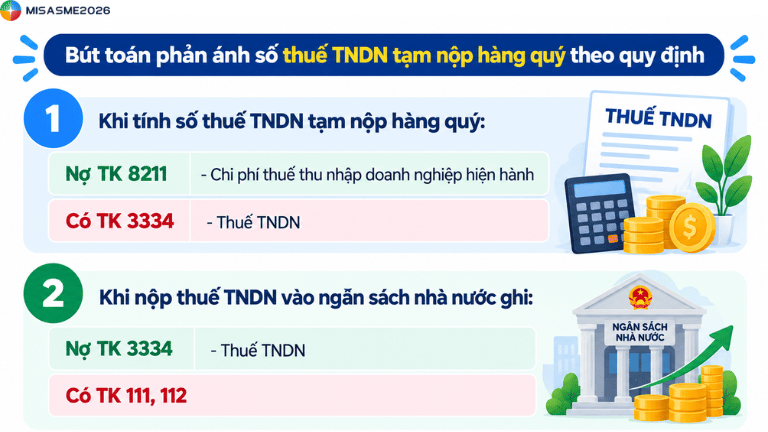
Kế toán khi xác định số thuế TNDN tạm nộp hàng quý theo quy định, kế toán phản ánh số thuế thu nhập doanh nghiệp tạm nộp ghi:
Nợ TK 8211 – Chi phí thuế thu nhập doanh nghiệp hiện hành
Có TK 3334 – Thuế TNDN
Khi nộp thuế TNDN vào ngân sách nhà nước ghi:
Nợ TK 3334 – Thuế TNDN
Có TK 111, 112
Cuối năm tài chính, doanh nghiệp sẽ căn cứ vào số thuế thu nhập doanh nghiệp thực tế phải nộp theo tờ khai quyết toán thuế hoặc số thuế do cơ quan thuế thông báo phải nộp.
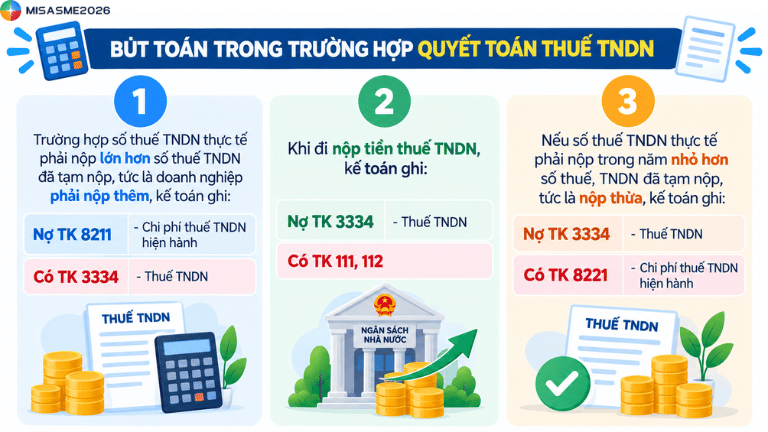
Trường hợp số thuế TNDN thực tế phải nộp lớn hơn số thuế TNDN đã tạm nộp, tức là doanh nghiệp phải nộp thêm, kế toán ghi:
Nợ TK 8211 – Chi phí thuế TNDN hiện hành
Có TK 3334 – Thuế TNDN
Khi đi nộp tiền thuế TNDN, kế toán ghi:
Nợ TK 3334 – Thuế TNDN
Có TK 111, 112
Nếu số thuế TNDN thực tế phải nộp trong năm nhỏ hơn số thuế TNDN đã tạm nộp, tức là nộp thừa, kế toán ghi:
Nợ TK 3334 – Thuế TNDN
Có TK 8221 – Chi phí thuế TNDN hiện hành
Cuối kỳ, kết chuyển chi phí thuế thu nhập hiện hành, kế toán thực hiện các bút toán:
Trường hợp TK 8211, có số phát sinh Nợ lớn hơn số phát sinh Có thì số chênh lệch ghi:
Nợ TK 911 – Xác định kết quả kinh doanh
Có TK 8211 – Chi phí thuế TNDN hiện hành
Nếu TK 8211 có số phát sinh Nợ nhỏ hơn số phát sinh Có thì chênh lệch ghi:
Nợ TK 8211 – Chi phí thuế TNDN hiện hành
Có TK 911 – Xác định kết quả kinh doanh
4. Hướng dẫn cách nộp tiền thuế TNDN tạm nộp theo quý trên Dịch vụ công
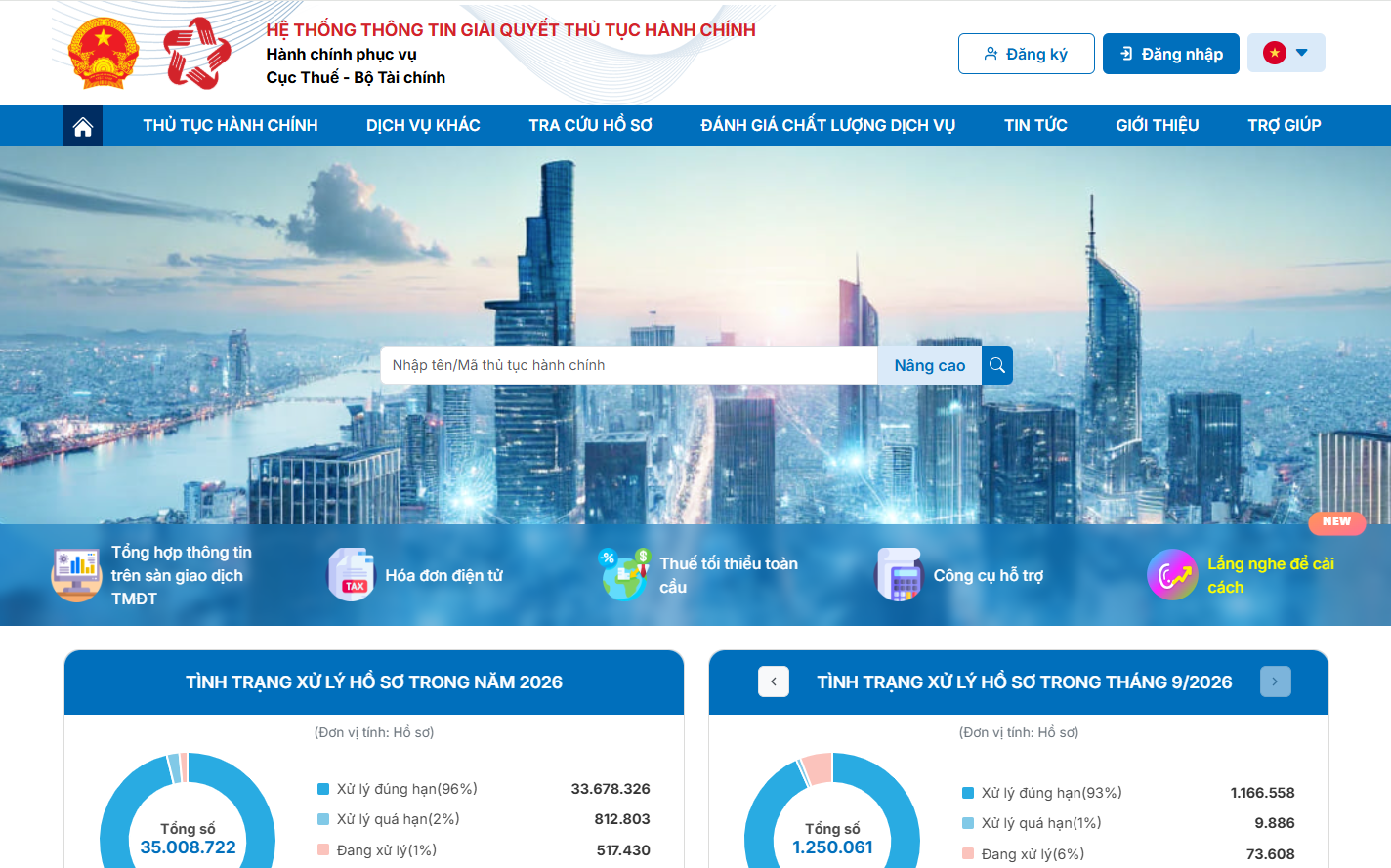
Bước 1: Truy cập hệ thống Dịch vụ công dichvucong.gdt.gov.vn
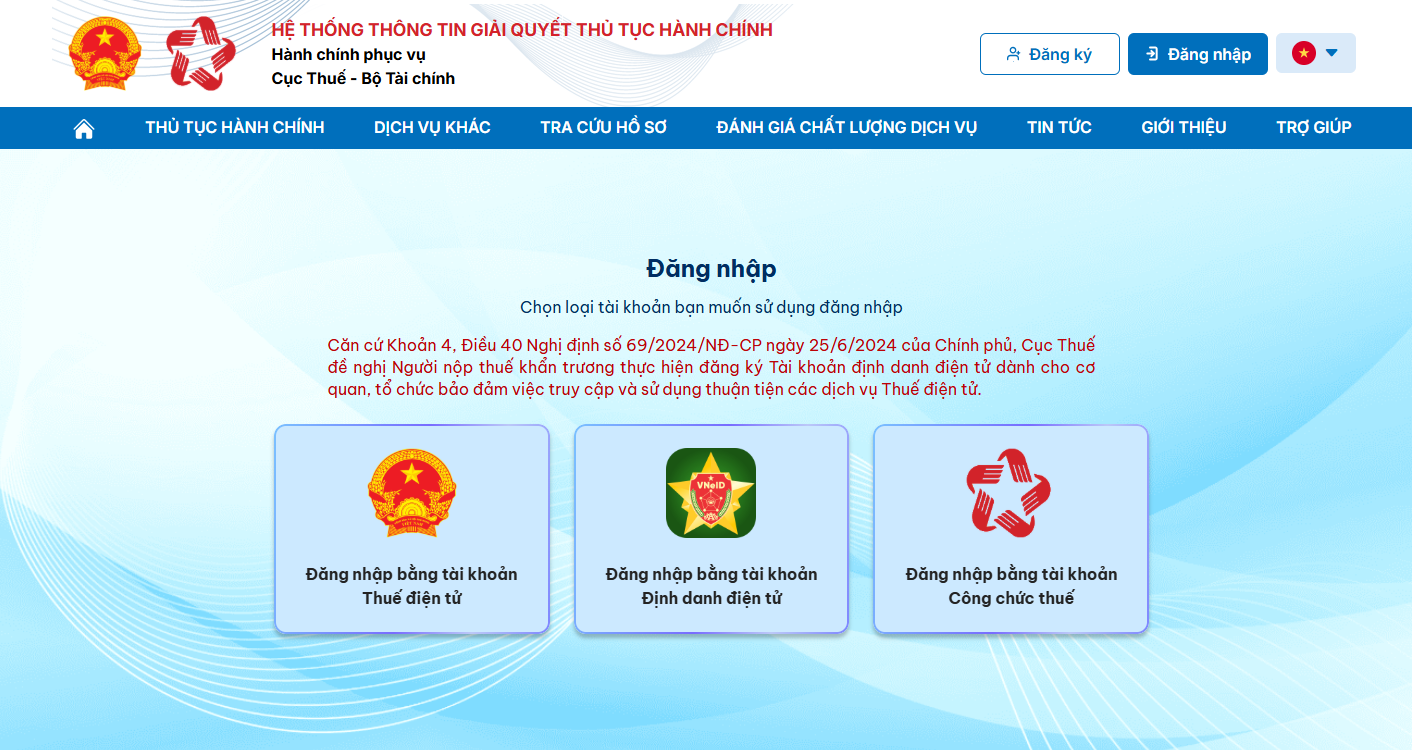
Bước 2: Đăng nhập bằng tài khoản Thuế điện tử hoặc tài khoản định danh điện tử. Sau đó chọn đối tượng “Doanh nghiệp”, nhập thông tin đăng nhập và chọn “Đăng nhập”.
Bước 3: Chọn chức năng lập giấy nộp tiền
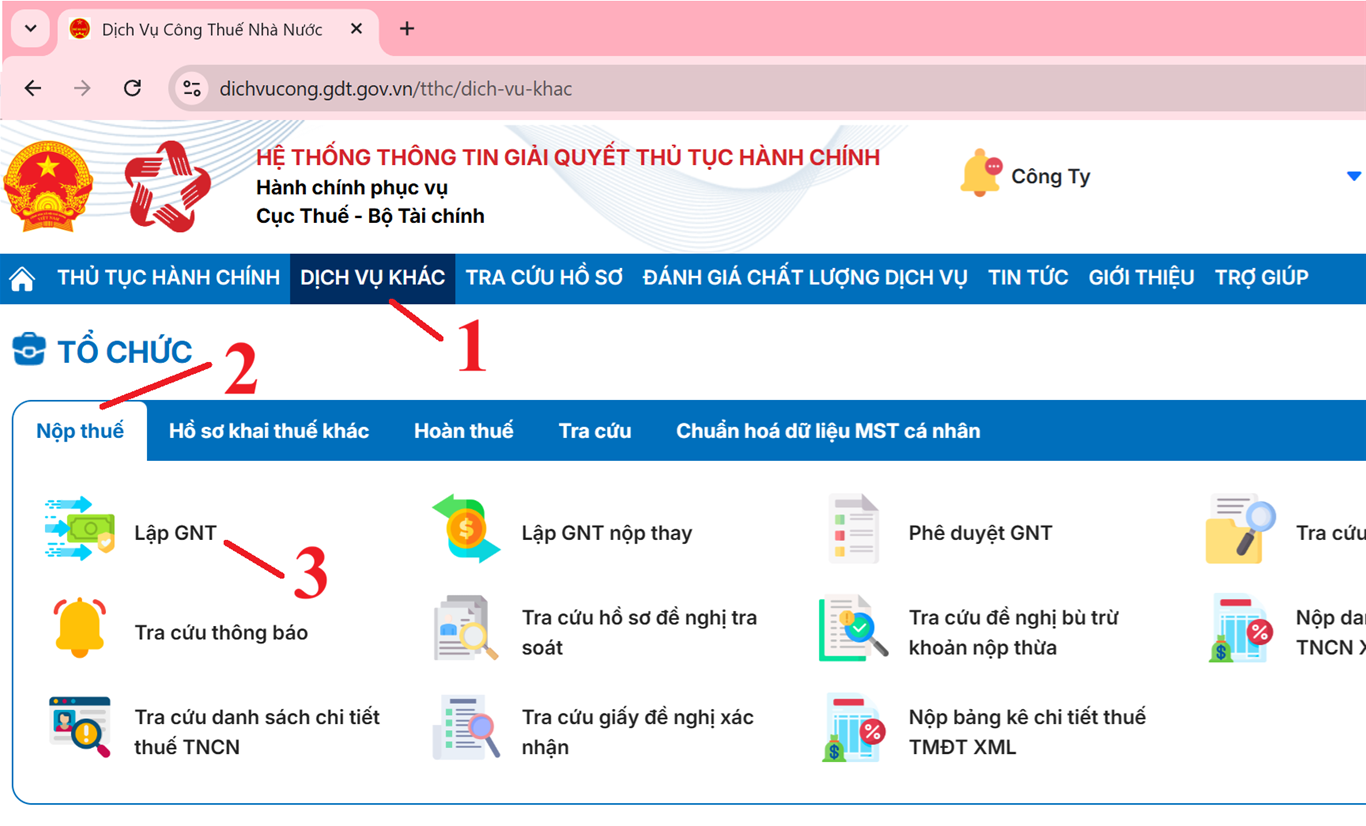
Tại giao diện hệ thống, lần lượt chọn:
- DỊCH VỤ KHÁC
- Nộp thuế
- Lập GNT
Bước 4: Chọn ngân hàng nộp thuế
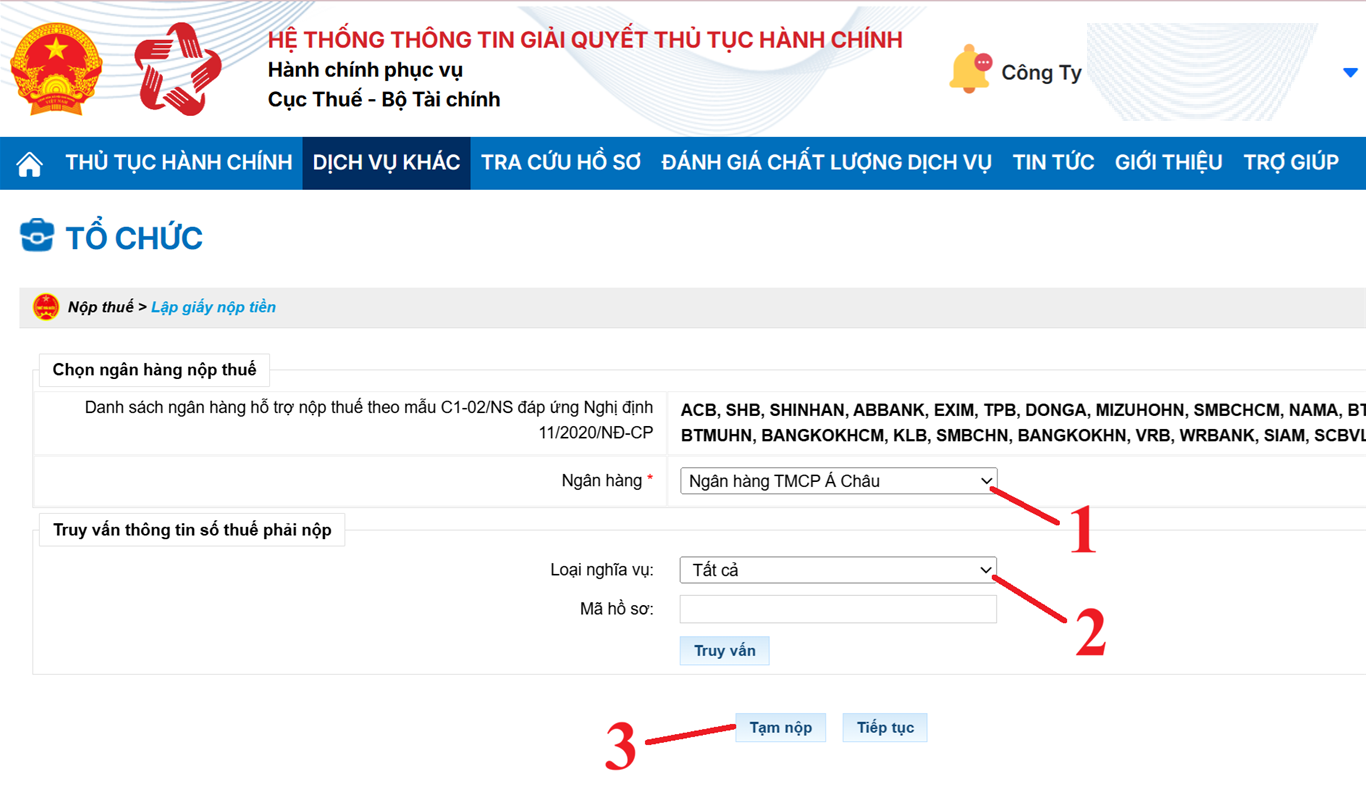
Tại mục Ngân hàng, chọn ngân hàng sẽ thực hiện trích tiền để nộp thuế. Tiếp theo chọn loại nghĩa vụ “Tất cả” và chọn “Tạm nộp”.
Bước 5: Lập giấy nộp tiền thuế TNDN tạm tính
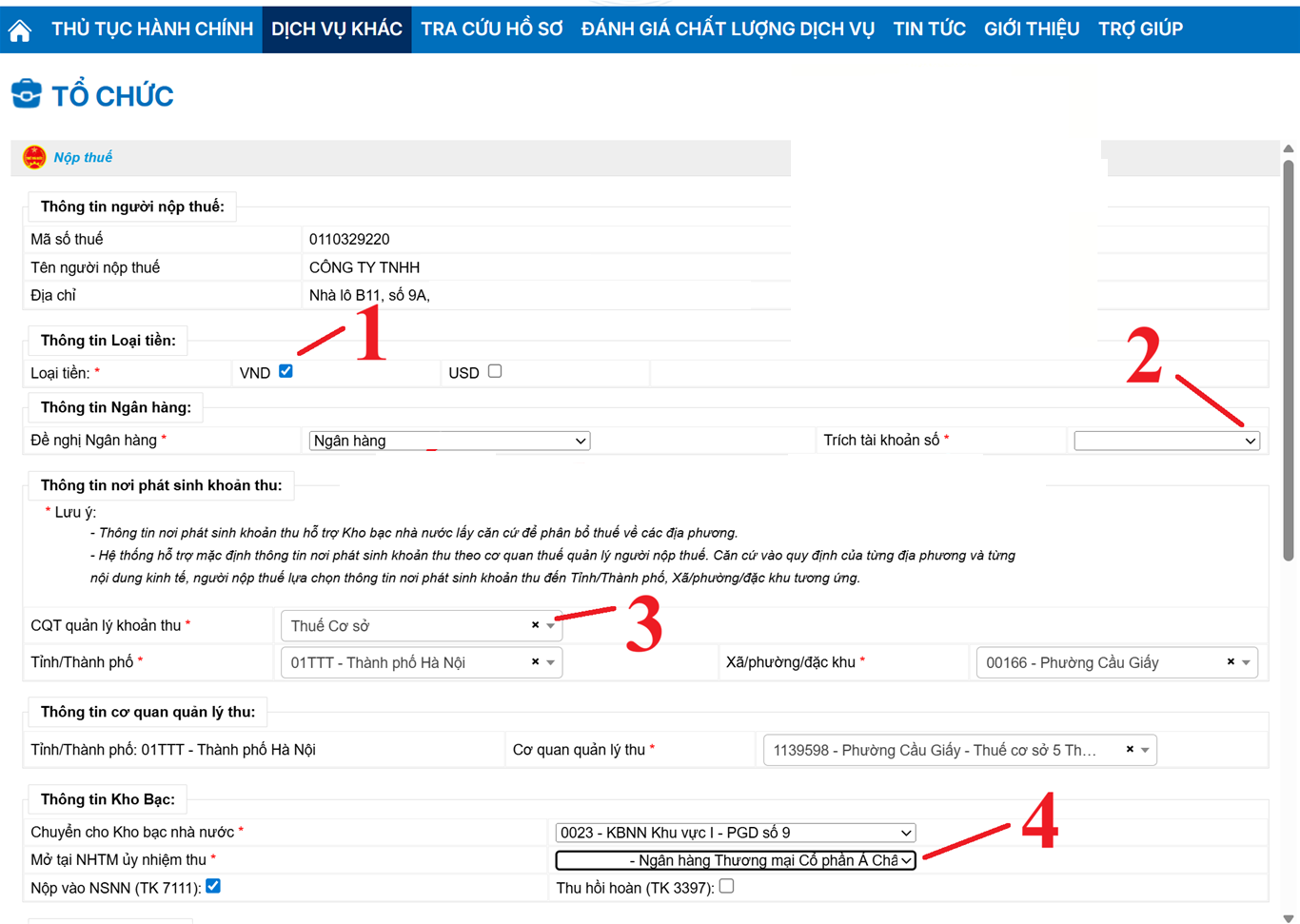
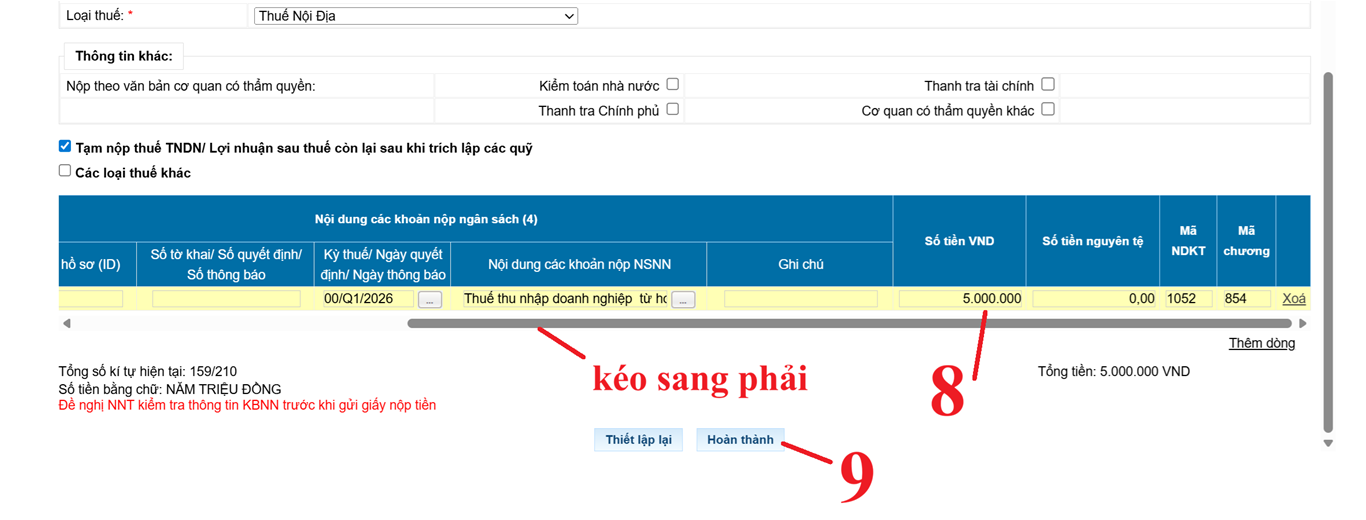
Trong đó:
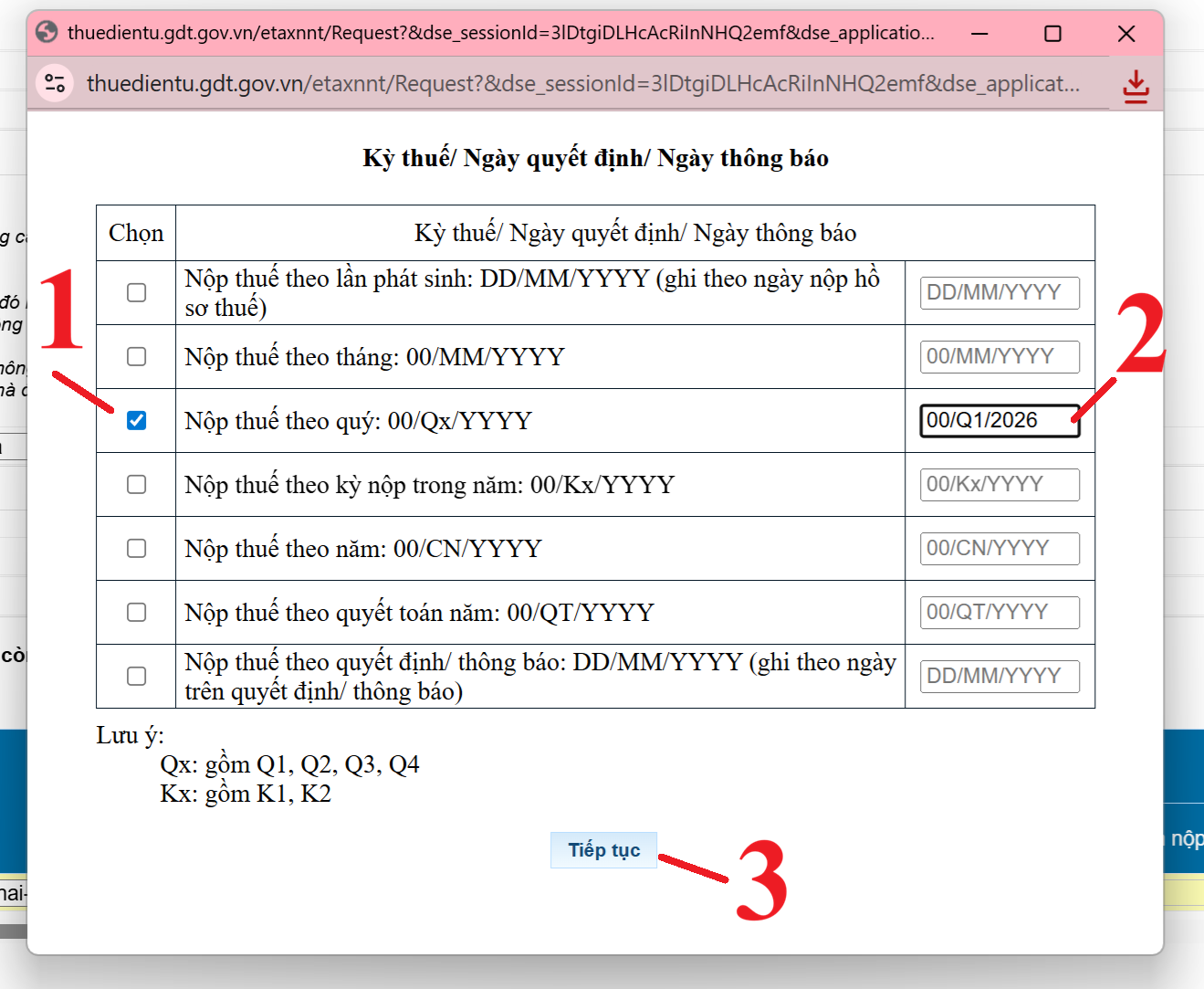
Cách chọn kỳ nộp thuế tại mục số 6 như sau:
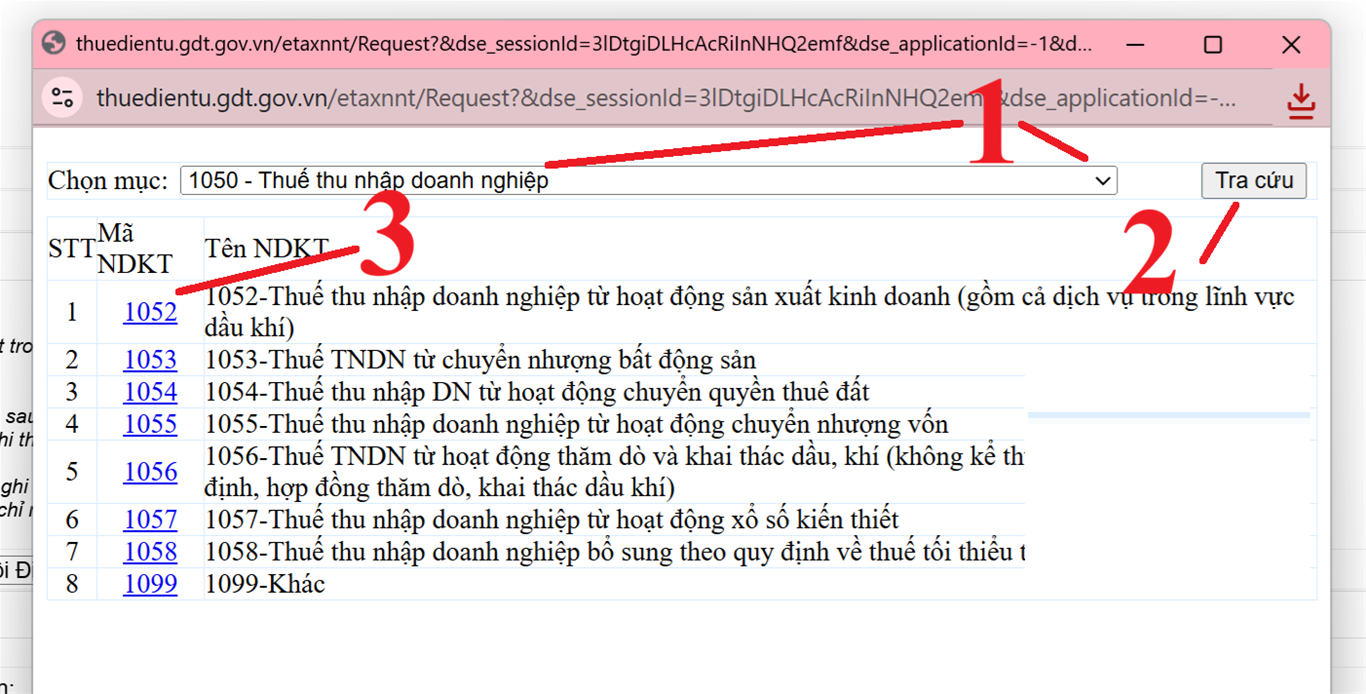
Cách chọn nội dung khoản nộp tại mục số 7 như sau:
Thực hiện lựa chọn kỳ nộp thuế, người lập cần kiểm tra lại mã chương, nếu chưa đúng thì thực hiện sửa trực tiêp tại cột đó. Một số mã chương thường gặp:
- 854: Kinh tế hỗn hợp ngoài quốc doanh (công ty TNHH, công ty cổ phần)
- 855: Doanh nghiệp tư nhân
- 856: Hợp tác xã
- 857: Hộ gia đình, cá nhân
Sau khi hoàn tất thông tin, chọn “Hoàn thành” để hệ thống hiển thị giấy nộp tiền vào ngân sách nhà nước.
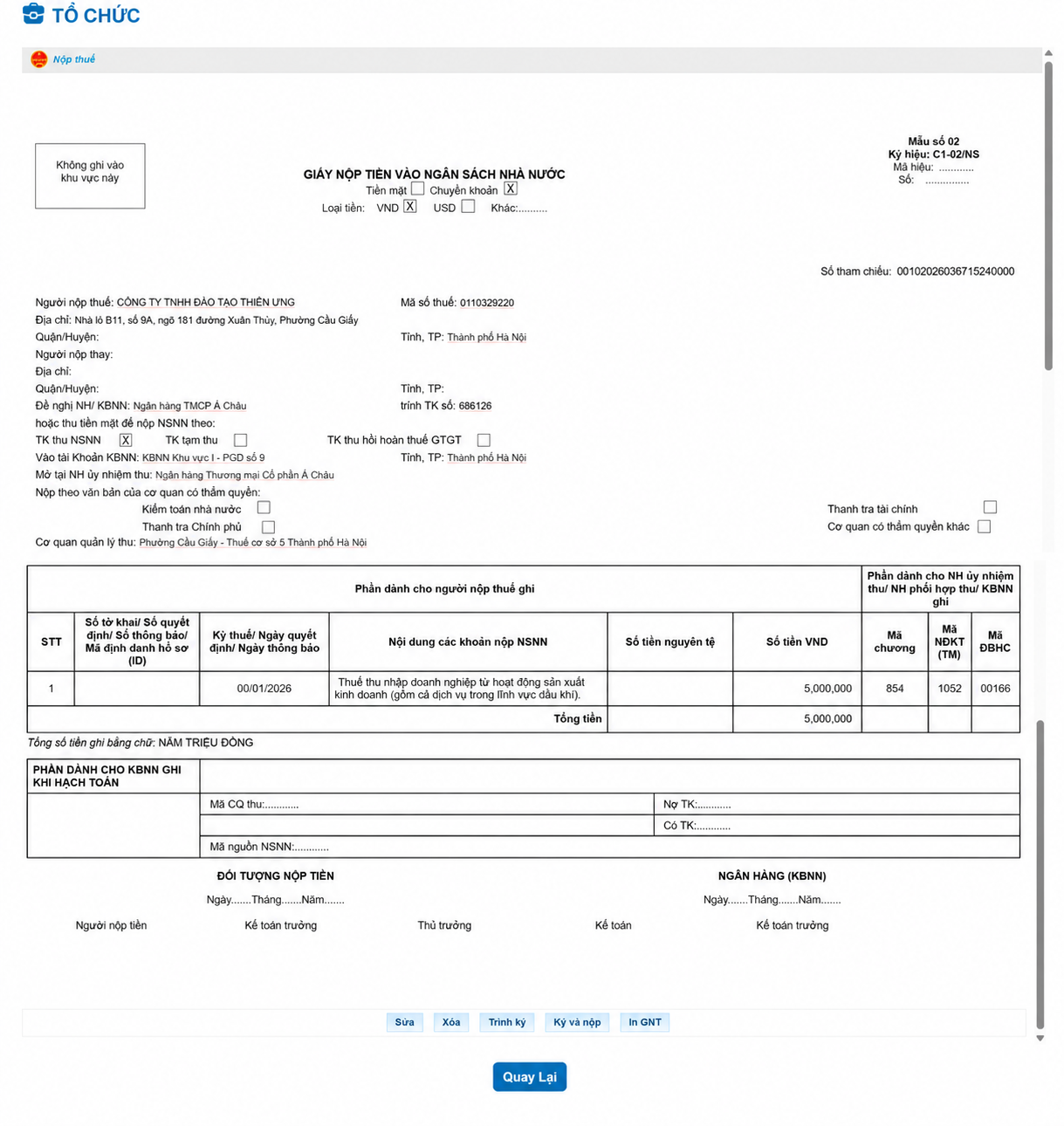
Bước 6: Ký và nộp giấy nộp tiền
Kiểm tra lại toàn bộ thông tin trên giấy nộp tiền. Nếu cần chỉnh sửa, chọn “Sửa”. Nếu thông tin chính xác, chọn “Ký và Nộp”, sau đó nhập mã PIN chữ ký số để ký và nộp giấy nộp tiền thuế TNDN tạm tính.
Bước 7: Kiểm tra kết quả nộp thuế
Sau khi ký và nộp thành công, hệ thống Thuế điện tử gửi cho doanh nghiệp 2 thông báo qua email:
- Thông báo xác nhận nộp chứng từ nộp thuế điện tử.
- Thông báo xác nhận trạng thái giao dịch nộp thuế điện tử.
Doanh nghiệp kiểm tra trạng thái giao dịch trong email thứ hai để xác nhận việc nộp thuế đã thành công. Nếu trạng thái không thành công, cần tìm nguyên nhân và lập lại giấy nộp tiền để thực hiện nộp lại.
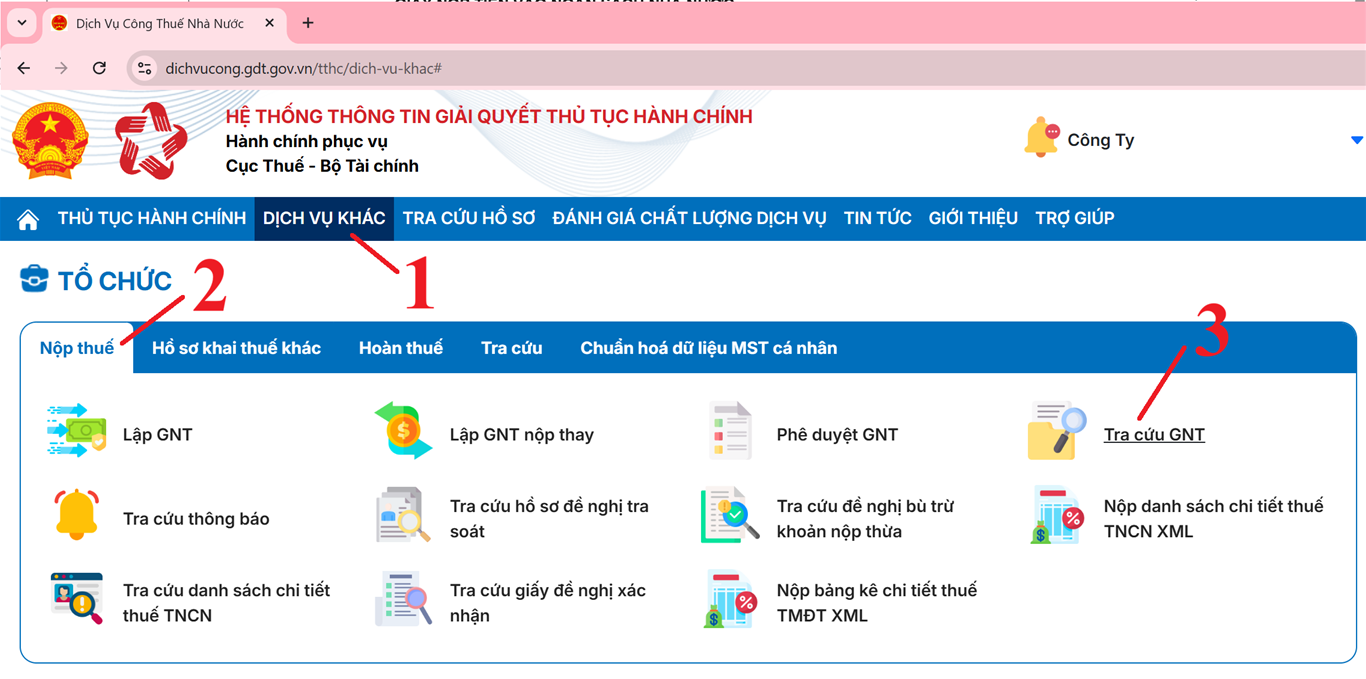
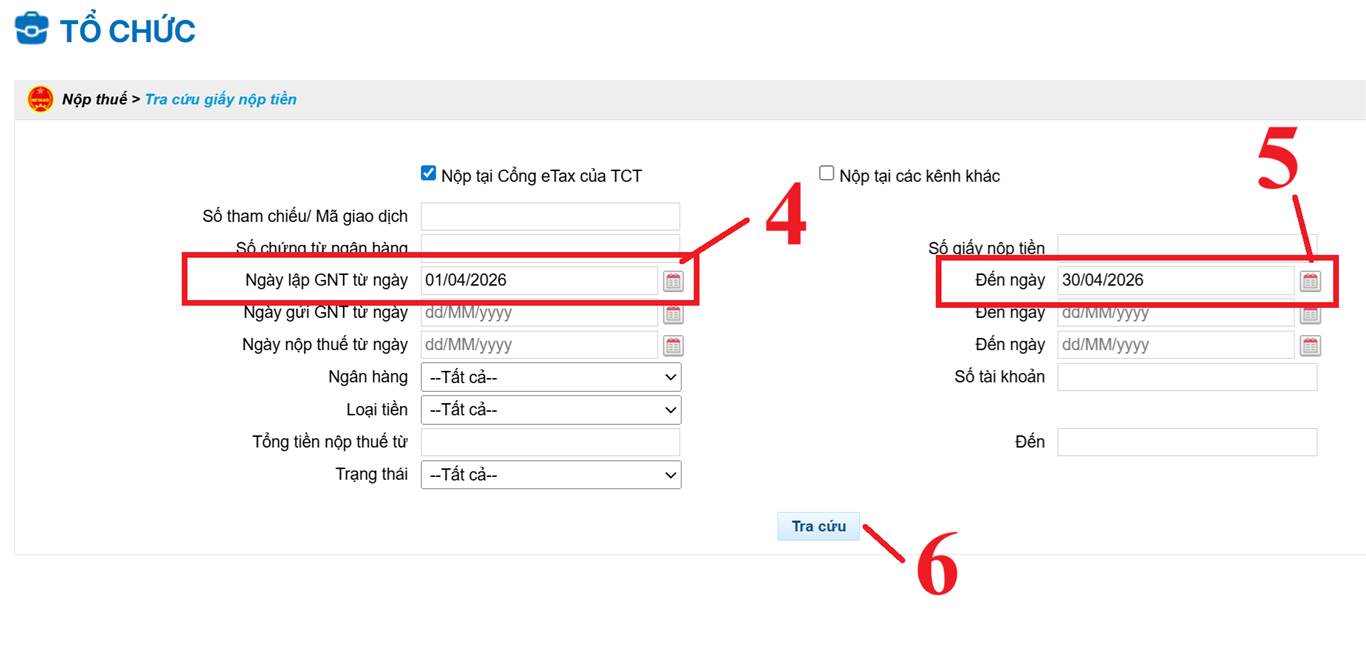
Để tra cứu giấy nộp tiền, người thực hiện có thể thao tác như sau:
Cách nộp thuế TNDN tạm tính qua Cổng Thuế điện tử
Bước 1: Cắm chữ ký số vào máy tính, truy cập thuedientu.gdt.gov.vn
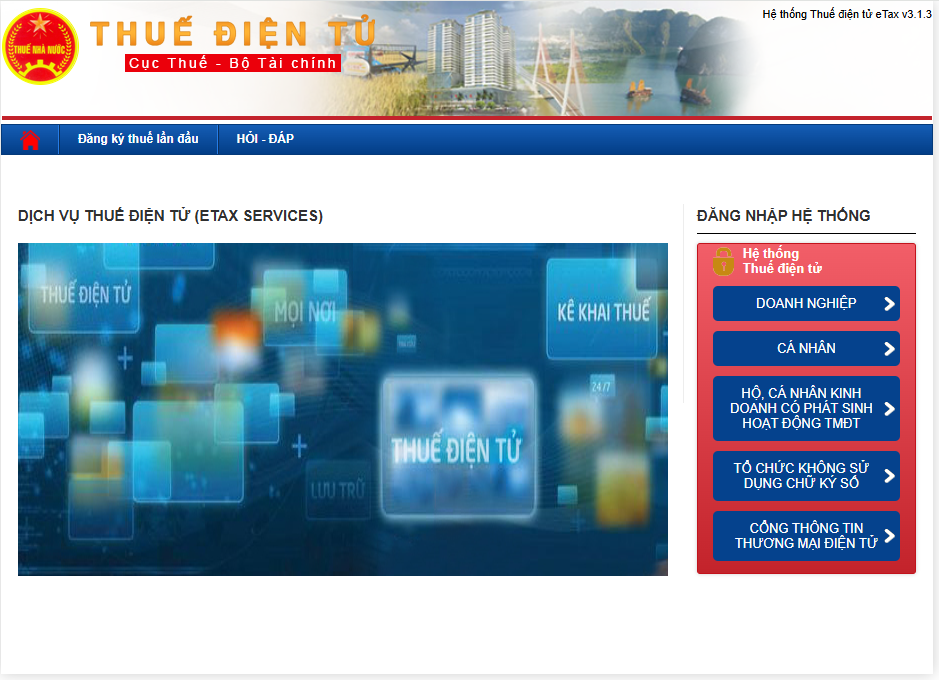
Bước 2: Tại phần đăng nhập, chọn “Doanh Nghiệp” để đăng nhập. Hệ thống sẽ yêu cầu nhập thông tin về Tên đăng nhập, mật khẩu và mã xác nhận.
Cách xác định tài khoản đăng nhập đối với tên đăng nhập là MST hoặc MST – QL. (Với MST là mã số thuế của công ty, doanh nghiệp)
- MST (Ví dụ: 0108892073): dùng cho các chức năng khai thuế, hoàn thuế, tra cứu, hỏi đáp.
- MST-QL (Ví dụ: 0108892073-QL): dùng cho quản lý và thực hiện tất cả các chức năng như khai thuế, hoàn thuế, nộp thuế, tra cứu, quản lý và phân quyền tài khoản, hỏi đáp.
- MST-NT (Ví dụ: 0108892073-NT): dùng để nộp tiền thuế.
Lưu ý: Nếu đăng nhập chỉ bằng MST mà không có đuôi “-QL”, tài khoản sẽ không có chức năng nộp thuế, lúc này bạn chỉ có thể nộp tờ khai thuế, không nộp được tiền thuế và tờ khai đăng ký MST TNCN.
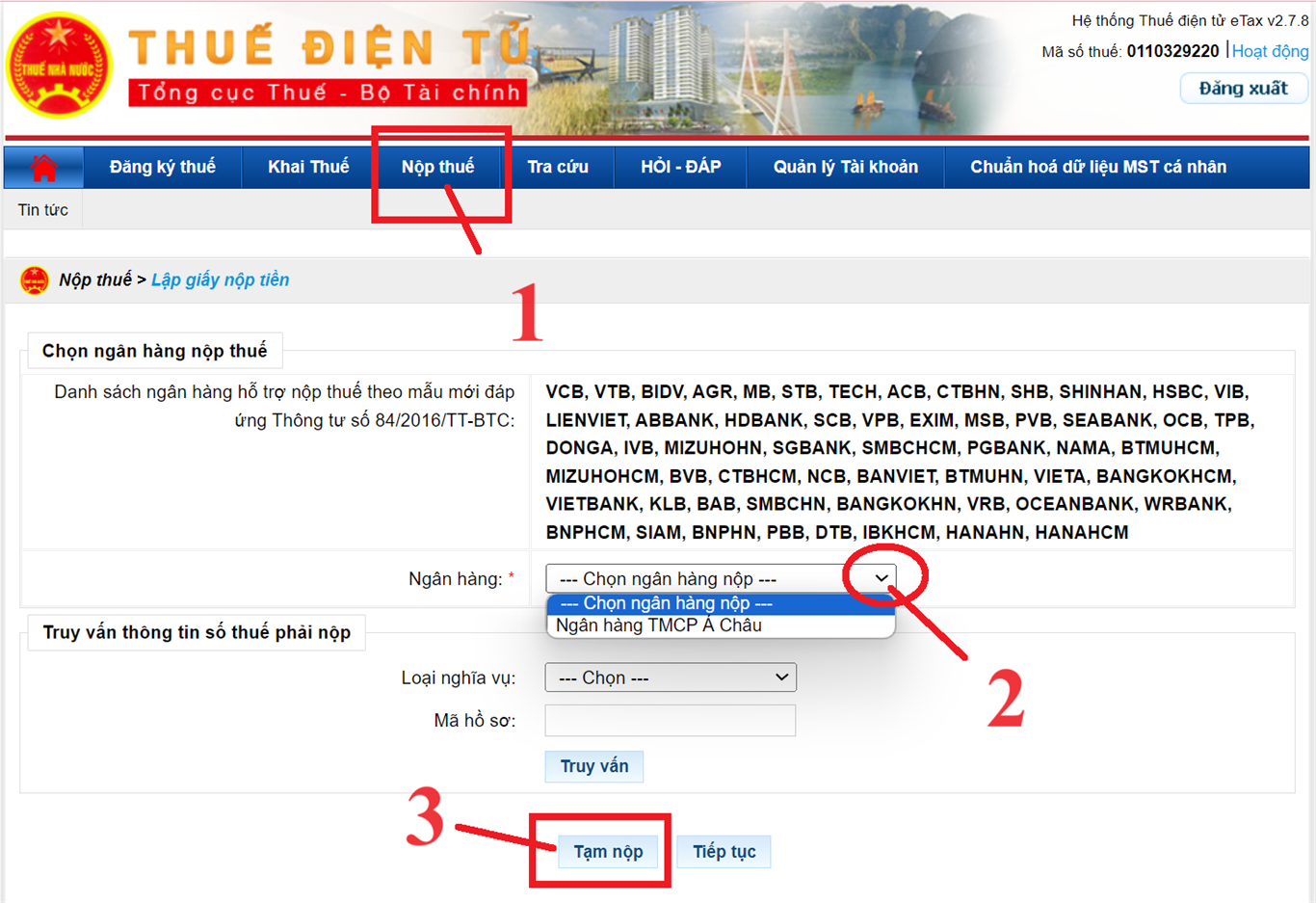
Bước 3: Chọn vào chức năng Nộp thuế, bấm chọn ngân hàng thực hiện trích tiền để nộp thuế sau đó nhấn Tạm nộp để thực hiện lập giấy nộp tiền.
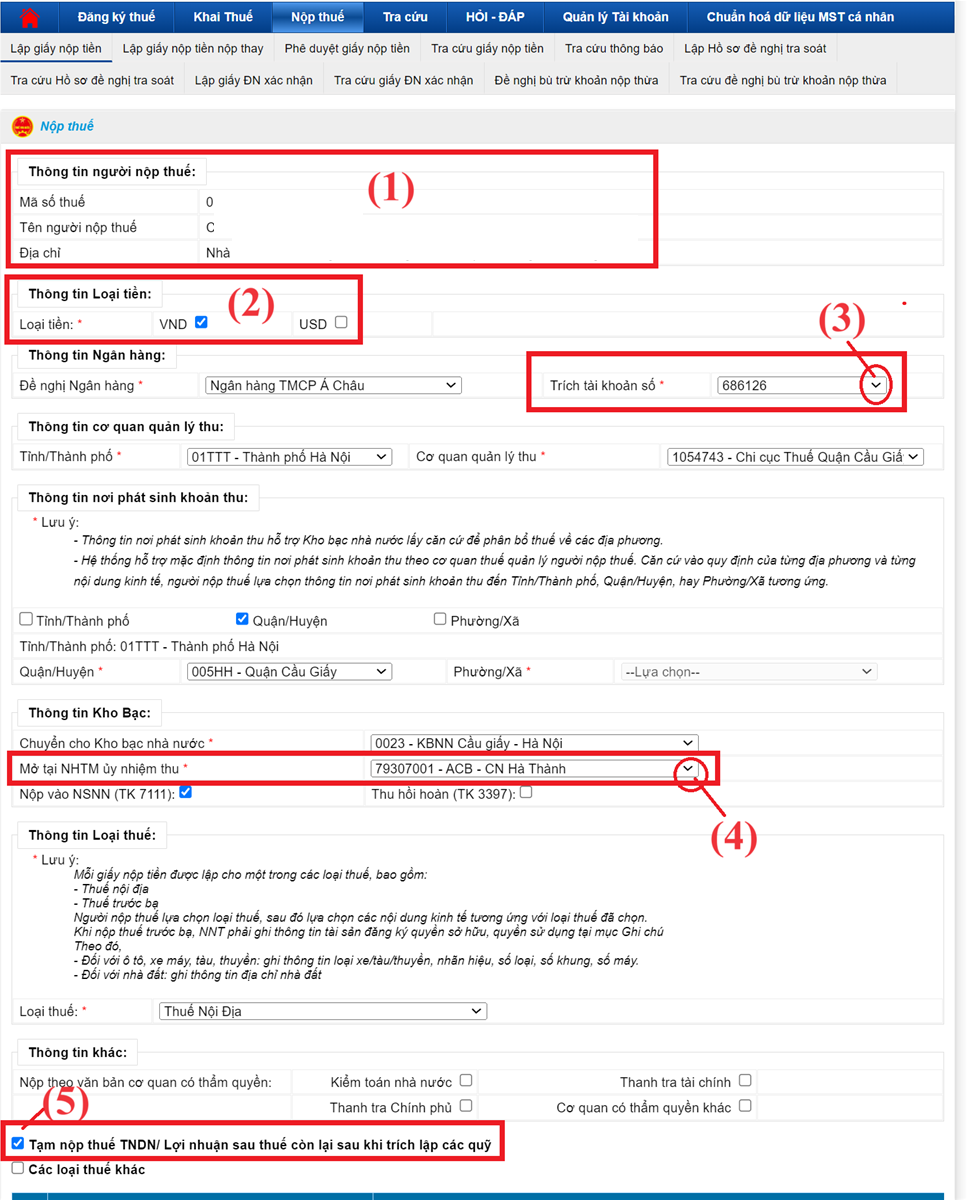
 Sau khi thao tác, màn hình sẽ hiển thị ra màn hình để lập giấy nộp tiền. Lúc này người lập cần:
- Kiểm tra lại thông tin người nộp thuế
- Chọn loại tiền nộp thuế
- Chọn số tài khoản trích tiền để nộp thuế
- Chọn ngân hàng thương mại ủy nhiệm chi. Hãy ưu tiên chọn ngân hàng cùng hệ thống với ngân hàng đang thực hiện để nộp thuế để thao tác nhanh, đơn giản hơn
- Tích chọn vào ô Tạm nộp thuế TNDN/Lợi nhuận sau thuế còn lại sau khi trích lập các quỹ
Chọn Nội dung khoản nộp ngân sách:
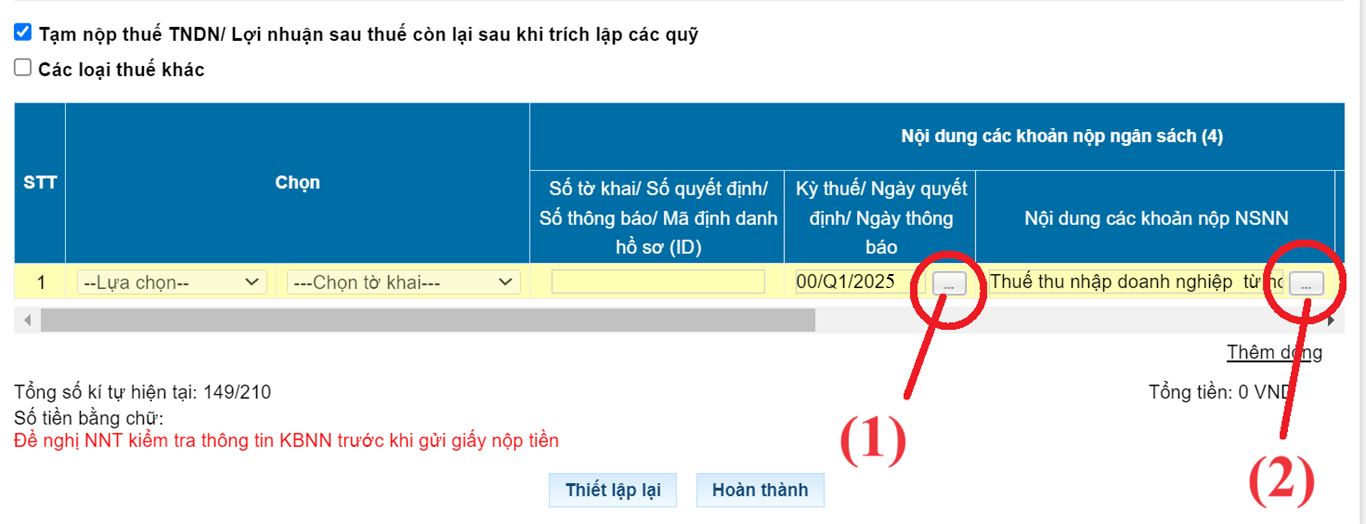
Trong đó:
Chọn kỳ thuế:
- Chọn vào dòng Nộp thuế theo quý
- Gõ quý và năm muốn nộp thuế TNDN tạm tính
- Chọn Tiếp tục để hoàn tất việc chọn kỳ nộp thuế
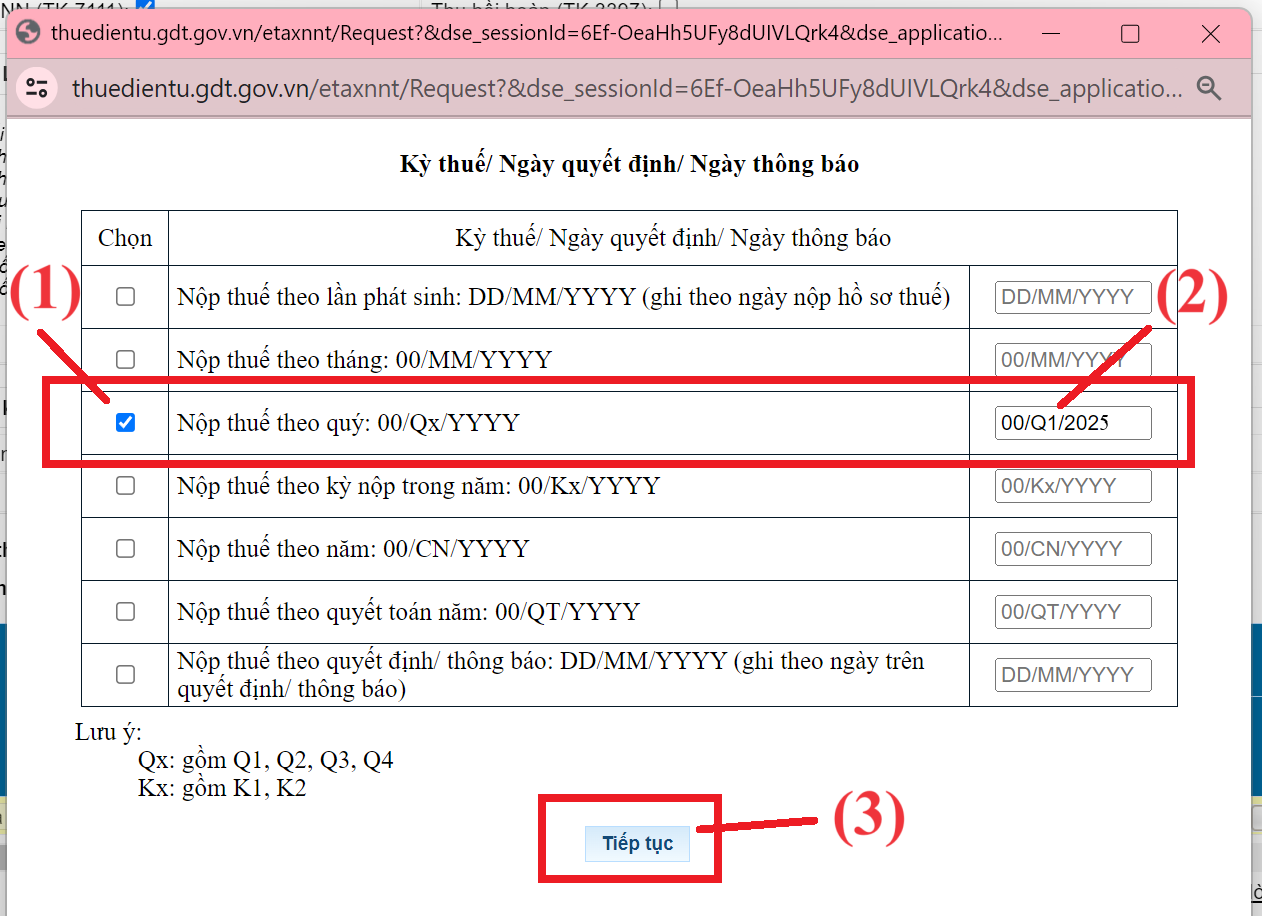
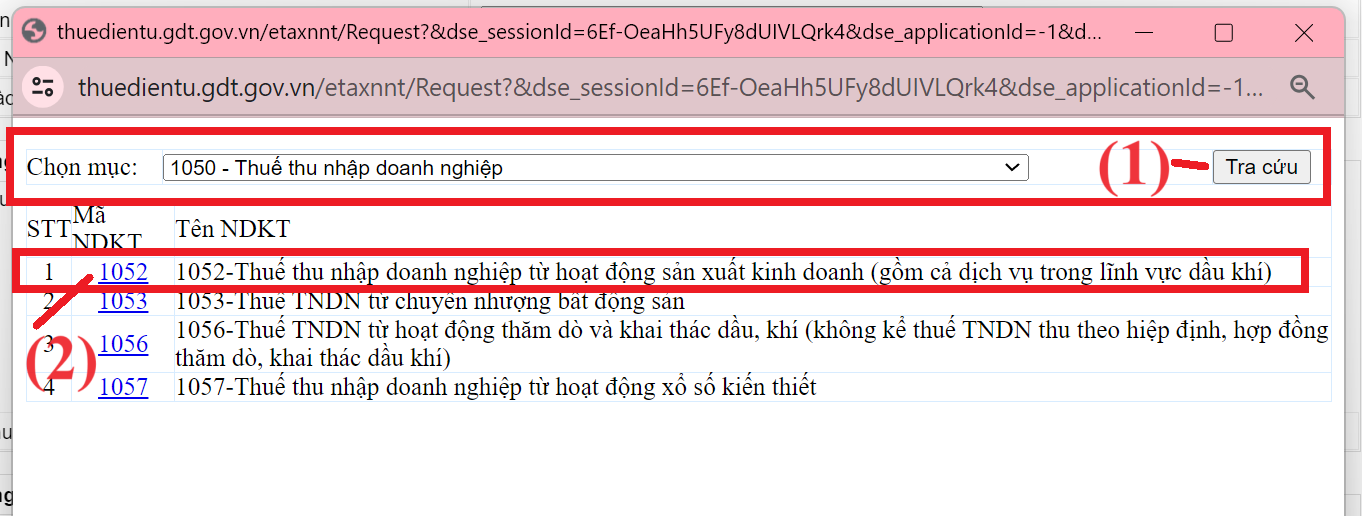
Chọn nộp dung khoản nộp ngân sách nhà nước:
- Chọn mục 1050 – Thuế thu nhập doanh nghiệp rồi nhấn Tra cứu, màn hình sẽ hiển thị danh sách các mã nội dung kinh tế để chọn
- Chọn vào mã nội dung kinh tế là 1052
Tiếp đến bạn kéo thanh ngang dịch sang bên phải để chọn tiếp các mục:
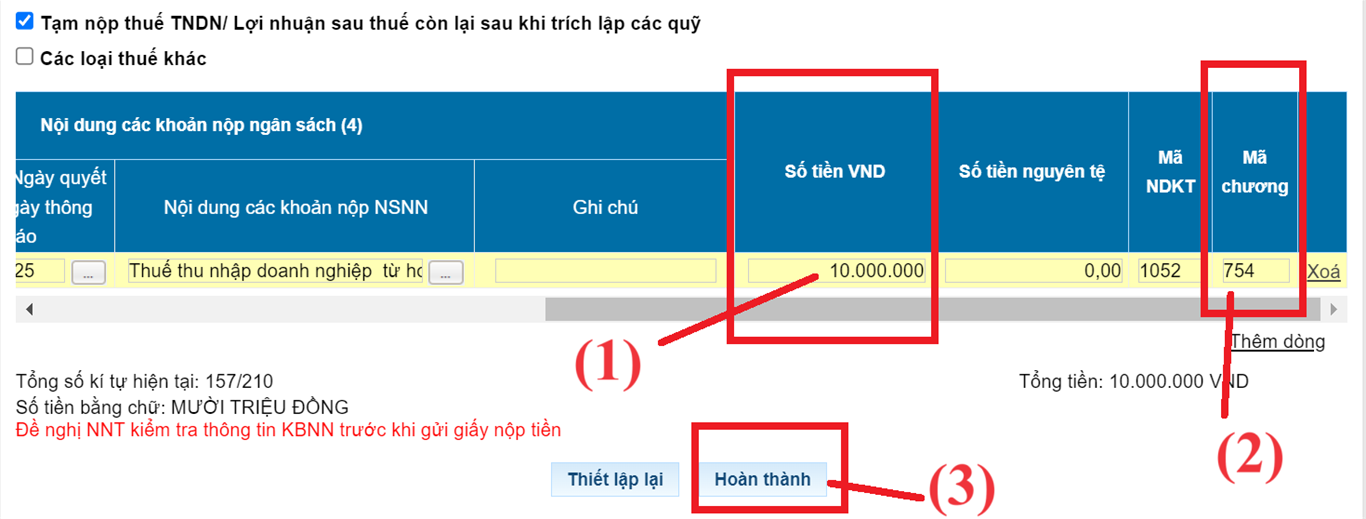
- Nhập số tiền mà doanh nghiệp thực hiện nộp thuế TNDN tạm tính quý
- Kiểm tra lại mã chương, nếu chưa đúng thì thực hiện sửa trực tiếp tại cột đó
- Chọn hoàn thành để hoàn tất việc lập giấy nộp tiền
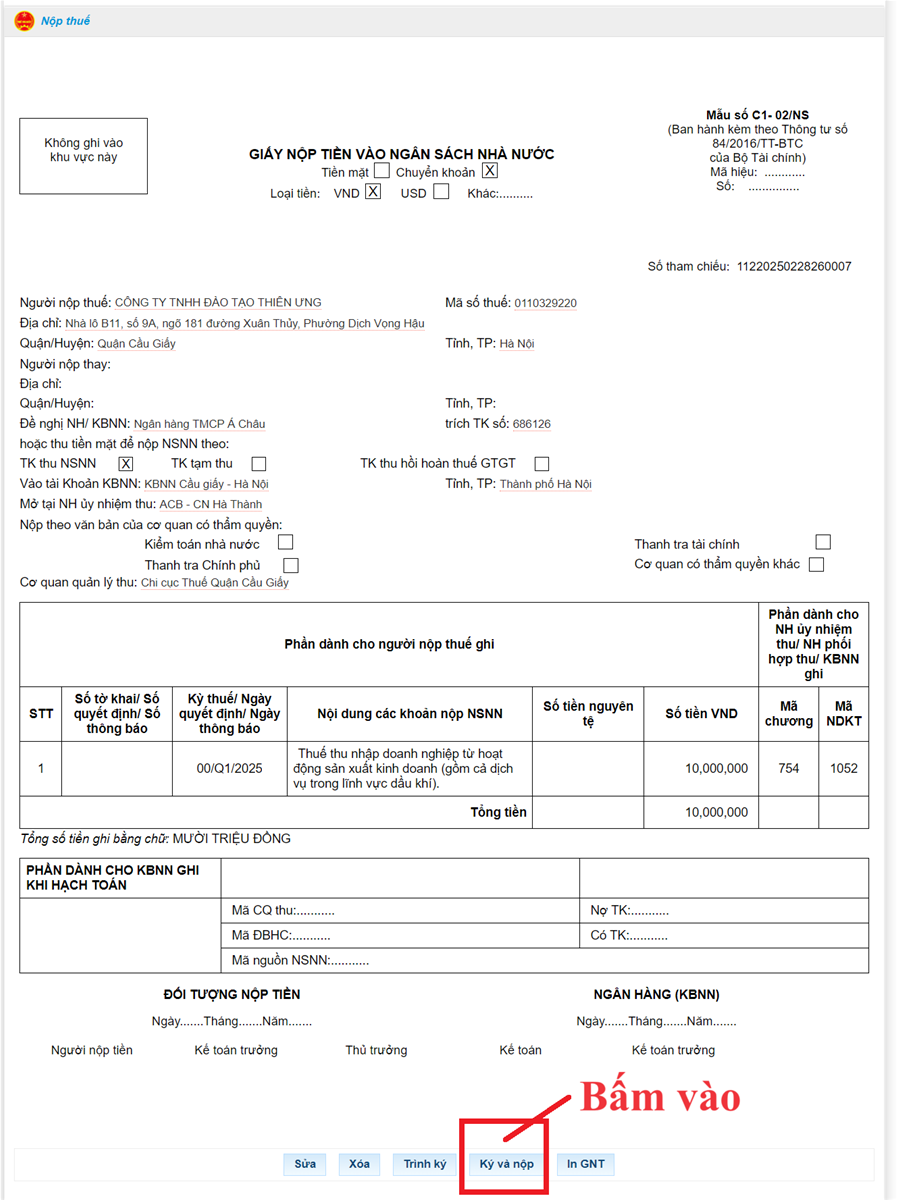
Kiểm tra lại toàn bộ thông tin trên giấy nộp tiền trước khi nộp. Nếu các thông tin đã chính xác thì tiến hành chọn Ký và nộp, nhập mã pin chữ ký số để ký vào giấy nộp tiền thuế TNDN tạm tính qua mạng.
Sau khi nộp thành công, hệ thống sẽ tự động gửi mail thông báo gồm có 2 loại mail:
- Mail 1 Thông báo về việc xác nhận nộp chứng từ nộp thuế điện tử
- Mail 2 Thông báo về việc xác nhận trạng thái giao dịch nộp thế điện tử.
Lúc này người nộp cần kiểm tra xem trạng thái nộp đã thành công hay chưa. Nếu chưa thành công thì hãy tiến hành nộp lại.
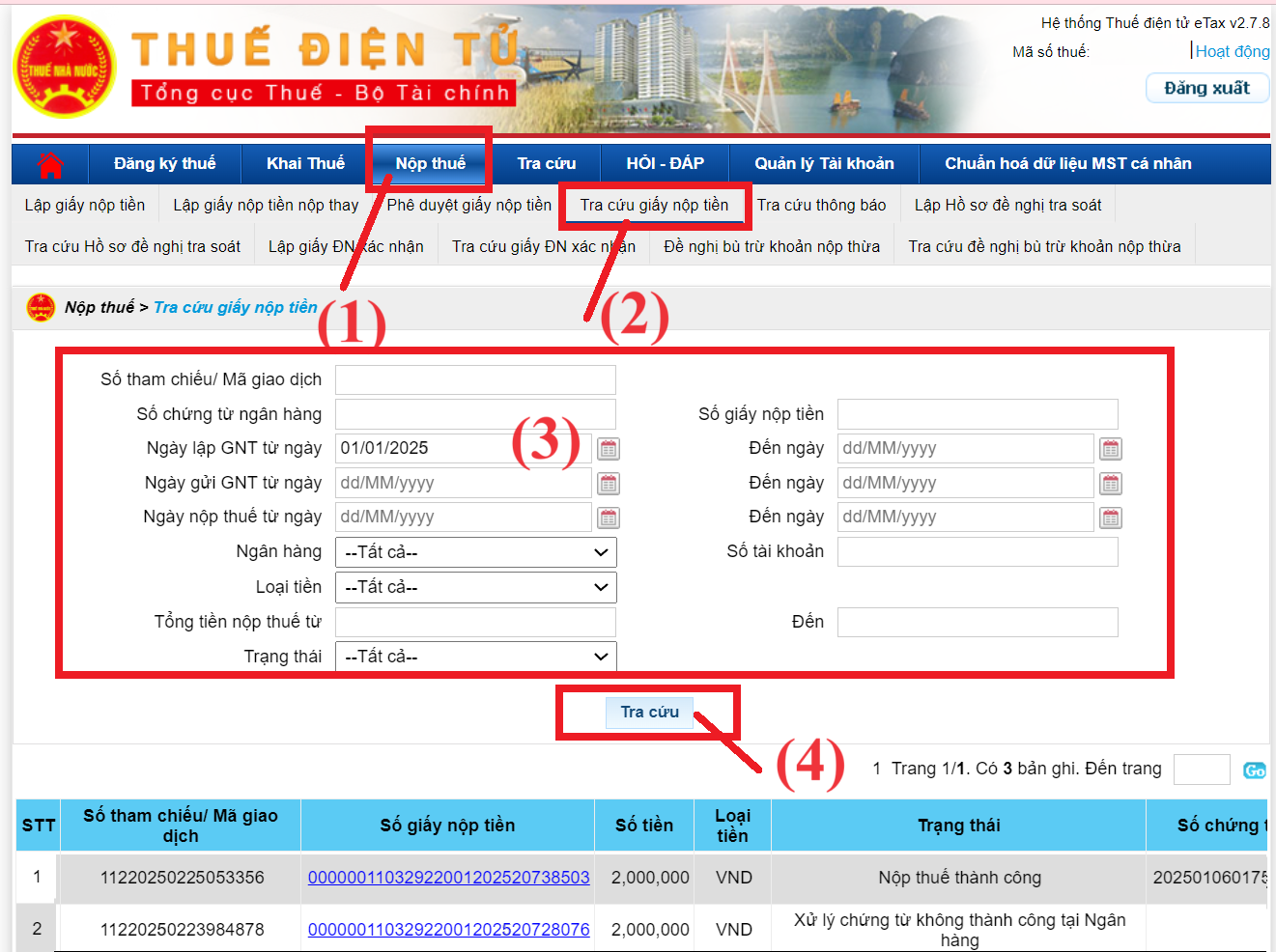
Kết luận
Trên đây là hướng dẫn chi tiết về tạm nộp thuế TNDN năm 2026, từ thời hạn, cách tính, hạch toán đến cách nộp tiền thuế theo quý trên hệ thống điện tử. Doanh nghiệp cần chủ động xác định số thuế phải tạm nộp, thực hiện nộp đúng thời hạn và theo dõi tổng số thuế đã tạm nộp để đảm bảo đáp ứng quy định khi quyết toán thuế TNDN cuối năm.
Việc tạm nộp thuế TNDN sẽ dễ phát sinh chênh lệch nếu doanh nghiệp không theo dõi sát doanh thu, chi phí, số thuế phải nộp và số đã tạm nộp qua từng quý. Đến cuối năm, kế toán lại mất thêm thời gian tổng hợp, đối chiếu để xác định số thuế còn phải nộp.
Phần mềm kế toán MISA AMIS Kế toán giúp tự động hóa và đồng bộ dữ liệu kế toán, hỗ trợ kế toán theo dõi số liệu thuế xuyên suốt từ khi phát sinh nghiệp vụ đến khi lập tờ khai và báo cáo tài chính.
Các tính năng nổi bật:
- Tự động hạch toán, lập báo cáo tài chính và tờ khai thuế, giúp giảm thao tác nhập liệu và tổng hợp số liệu thủ công.
- Kết nối trực tiếp với hóa đơn điện tử, ngân hàng và phần mềm bán hàng, giúp dữ liệu doanh thu, chi phí và giao dịch được cập nhật đồng bộ.
- Phân quyền chặt chẽ, đảm bảo an toàn dữ liệu kế toán, kiểm soát quyền truy cập theo từng người dùng.
- Ứng dụng AI kiểm tra sai sót chứng từ, gợi ý bút toán, hỗ trợ kế toán xử lý nghiệp vụ nhanh và hạn chế sai sót.
- Trợ lý ảo AVA hỗ trợ 24/7 trong tra cứu văn bản, hướng dẫn nghiệp vụ và trả lời các câu hỏi kế toán.
Lưu ý: Nội dung bài viết được biên soạn dựa trên quy định pháp luật hiện hành tại thời điểm đăng tải, nhằm mục đích cung cấp thông tin tham khảo, không thay thế hoàn toàn tư vấn pháp lý, thuế hoặc kế toán chuyên biệt cho từng trường hợp cụ thể. Do quy định pháp luật có thể thay đổi hoặc áp dụng khác nhau tùy tình huống thực tế, MISA khuyến nghị người đọc đối chiếu văn bản pháp luật gốc (MISA có đính kèm căn cứ pháp lý gốc ở trên bài viết) hoặc liên hệ cơ quan thuế/chuyên gia tư vấn trước khi áp dụng. MISA không chịu trách nhiệm đối với thiệt hại phát sinh từ việc áp dụng thông tin trong bài viết mà không có sự xác minh phù hợp.







 0904 885 833
 https://sme.misa.vn/